Sie haben verschiedene Möglichkeiten Termine für Ihr Neubauprojekt zu erfassen:
- Erstellung von Musterwohnungen pro Objekttyp
- Termin zum spezifischen Objekt
- Allgemeine Termine
Während der Terminerstellung legen Sie Datum und Uhrzeit fest, bestimmen die maximale Teilnehmerzahl, hinterlassen bei Bedarf Kommentare und wählen eine passenden Kontaktperson aus Ihrem Team aus.
Interessenten kann sowohl eine Vor-Ort-Besichtigung als auch eine virtuelle Teilnahme angeboten werden. Für virtuelle Besichtigungen lässt sich unkompliziert ein Link zu Ihrem bevorzugten Videokonferenz-Tool hinterlegen.
Musterwohnung eines Neubauprojekts - Termin mit Zuweisung eines Objekttyps
In melon können Sie Musterwohnungen anlegen und dafür passende Termine definieren. Das ist besonders hilfreich, wenn Sie Interessenten für bestimmte Objekttypen gesammelt haben, jedoch noch nicht für konkrete Wohnungen. Alle Interessenten, die sich für den jeweiligen Objekttyp (Musterwohnung) angemeldet haben, erhalten anschliessend eine E-Mail. Diese enthält eine Auswahl an verfügbaren Terminen, aus denen der Interessent selbst den passenden Besichtigungstermin für den gewünschten Wohnungstyp auswählen kann.
Schritt 1: Musterwohnung erstellen
Wie Sie eine Wohnung in melon erstellen, erfahren Sie hier: Objekte in melon hinzufügen
Schritt 2: Termin erstellen
Rufen Sie im Menüfeld «Terminübersicht» auf.
Im Dashboard können Sie via "+" Button einen neuen Besichtigungstermin in drei Schritten erfassen:

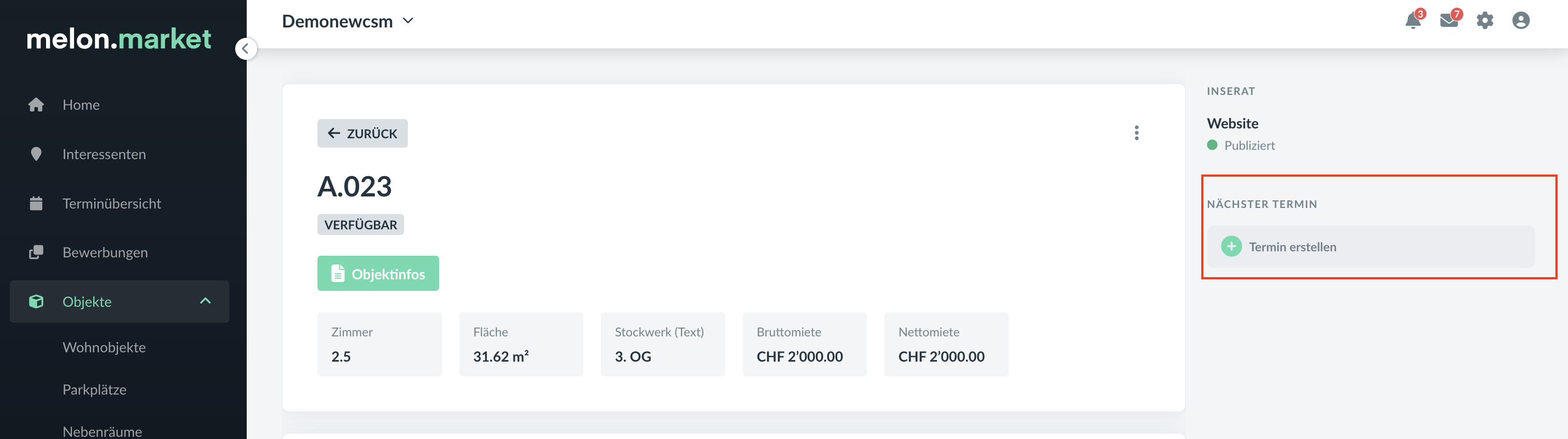
Alternativ, können Sie Termine auch direkt in der Detailansicht des Objekts zu erfassen:
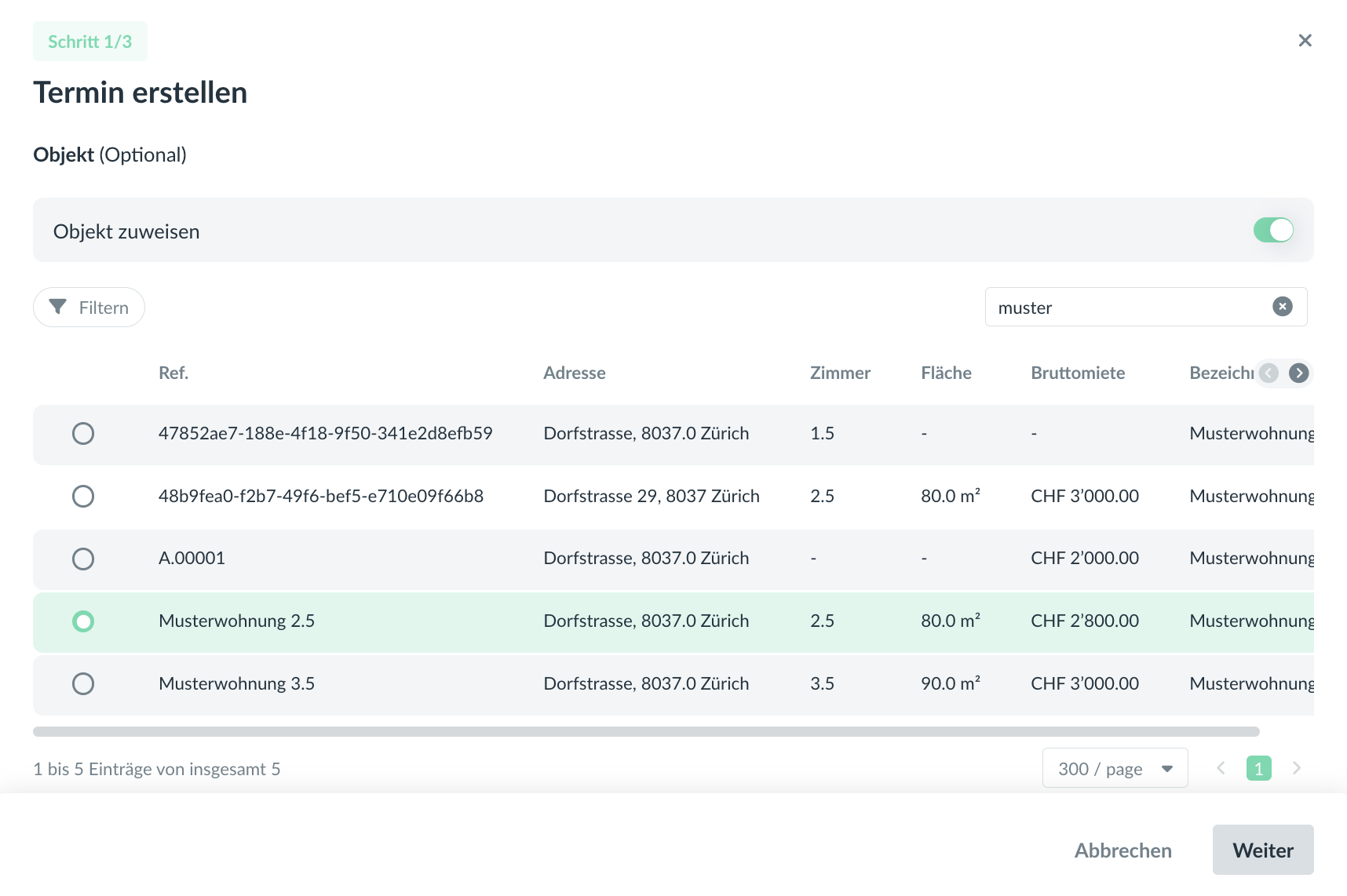
1. Aktivieren Sie den Regler bei "Objekte zuweisen". Wählen Sie das gewünschte Objekt aus.
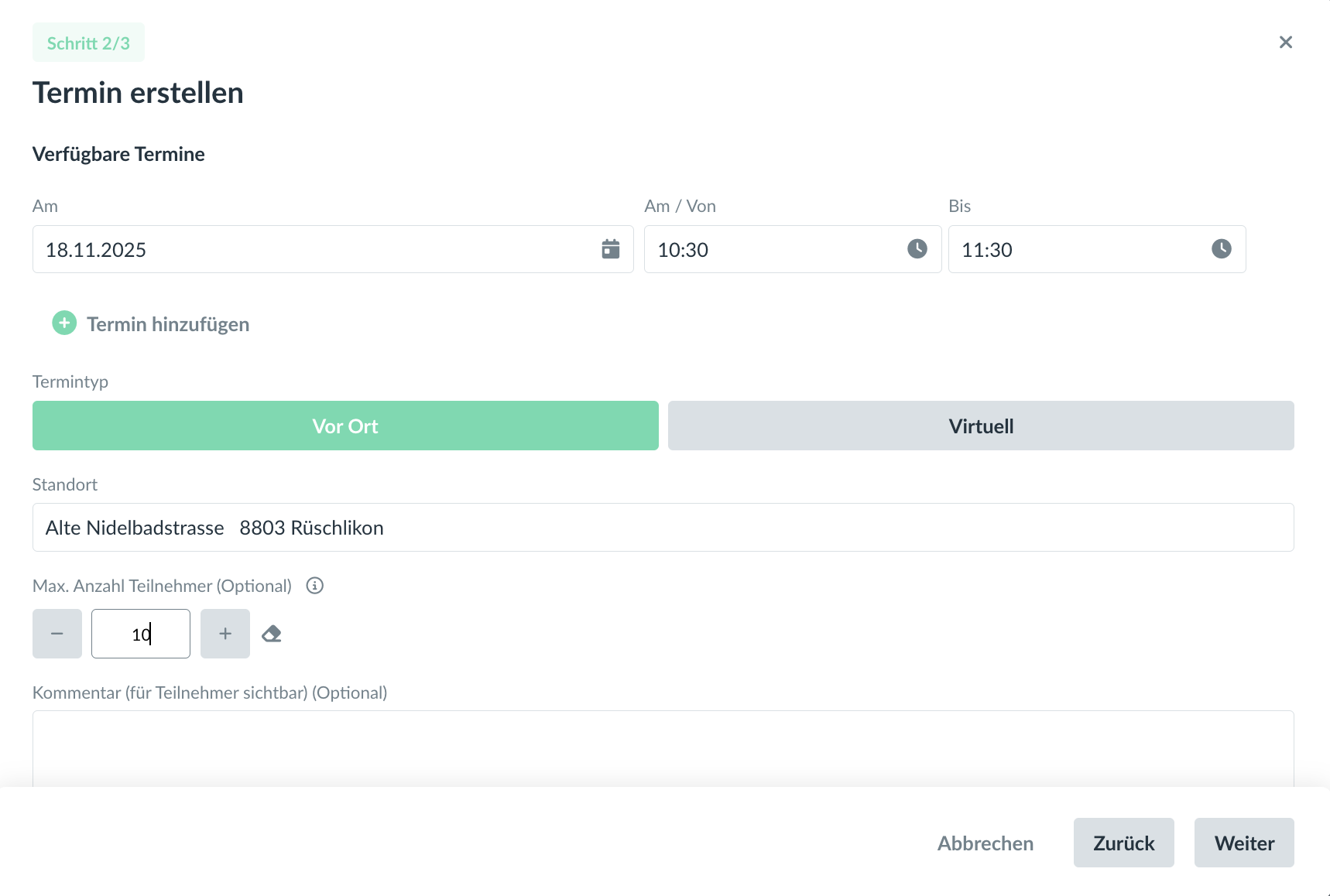
- Datum, Uhrzeit
- weitere Termine
- Termintyp (vor Ort oder virtuell)
- Teilnehmerzahl
- Kommentar für Teilnehmer
3. Erfassen Sie die Kontaktperson:
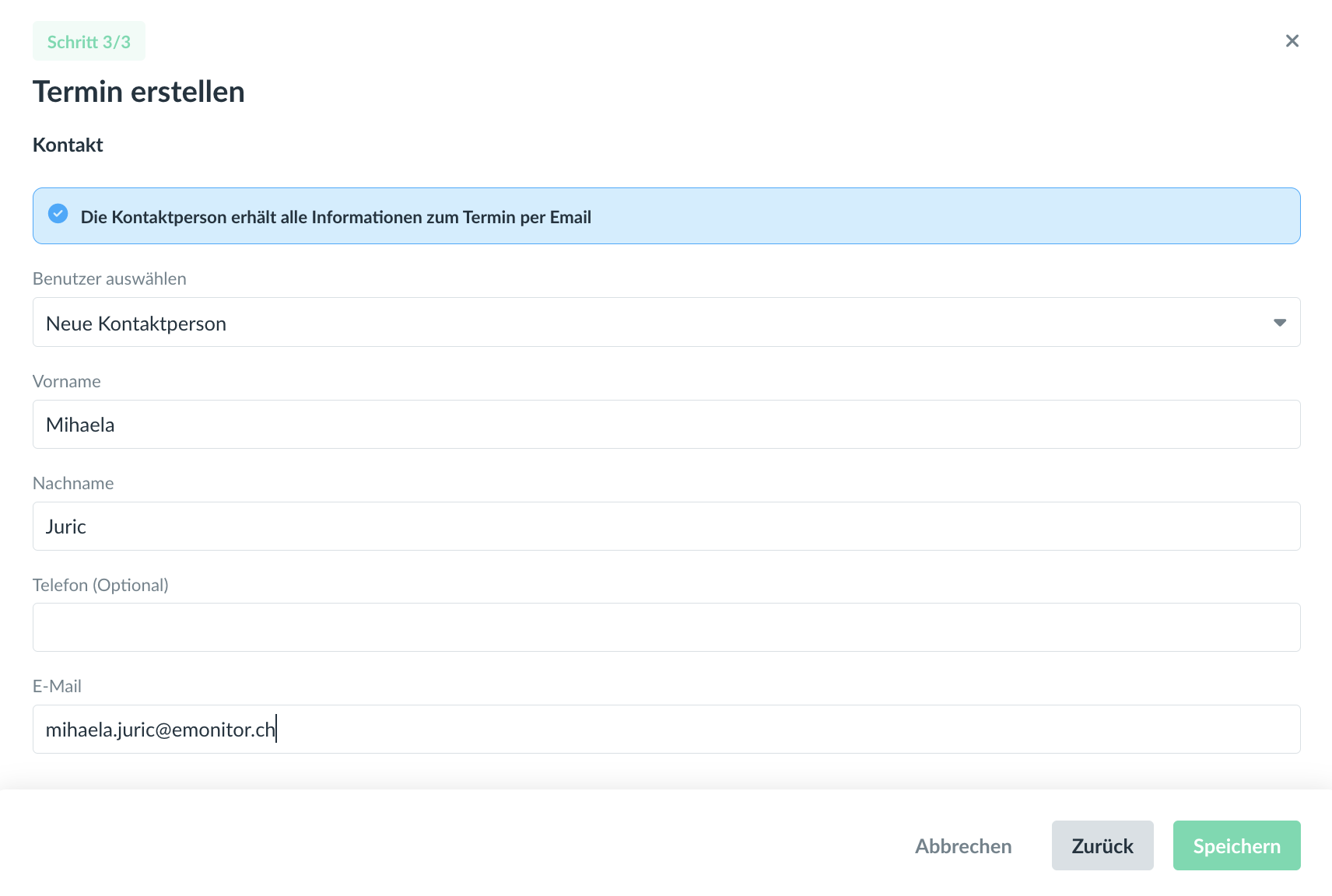
Es ist auch möglich eine externe Kontaktperson einzuladen, die nicht in melon registriert ist.
Weitere Informationen dazu finden Sie hier: Externe Kontaktpersonen bei Terminen hinzufügen
Schritt 3: Vorgang für den Interessenten
Nachdem Sie die Termine erstellt haben, müssen diese noch versendet werden. In der folgenden Übersicht sehen Sie, wie der Versand funktioniert und wie die Termine aus Sicht des Interessenten bzw. Bewerbers dargestellt werden: Terminbuchungs-Tool - Termine senden
Objekttermin - Termin mit Zuweisung eines spezifischen Objekts
Wie bereits bei den Musterwohnungen können Sie auch einen objektbezogenen Termin anlegen. Der Ablauf ist derselbe wie oben beschrieben. Aktivieren Sie dazu den Regler und wählen Sie das gewünschte Objekt aus.
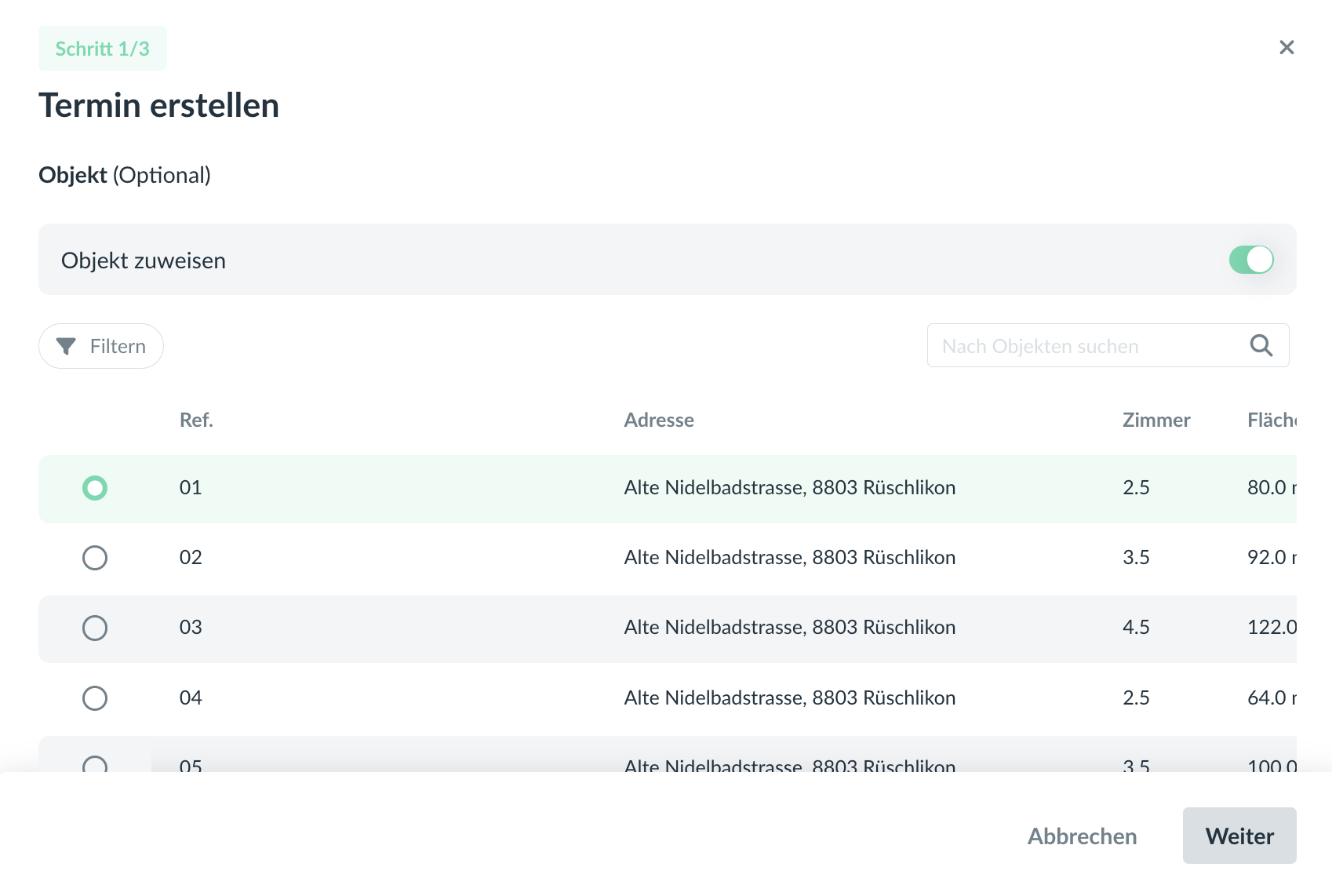
Der einzige Unterschied besteht darin, dass die Einladung gezielt an Interessenten für das entsprechende Objekt gesendet wird. Der Besichtigungstermin bezieht sich somit ausschliesslich auf dieses Objekt.
Allgemeine Termine
Sie haben ausserdem die Möglichkeit, allgemeine Termine anzulegen, die keinem bestimmten Objekt zugeordnet sind. In diesem Artikel erfahren Sie, wie Sie einen solchen allgemeinen Termin erfassen können: Allgemeine Termine erfassen
Sie haben noch Fragen? Kontaktieren Sie unseren Support unter support@emonitor.ch
War dieser Artikel hilfreich?
Das ist großartig!
Vielen Dank für das Feedback
Leider konnten wir nicht helfen
Vielen Dank für das Feedback
Feedback gesendet
Wir wissen Ihre Bemühungen zu schätzen und werden versuchen, den Artikel zu korrigieren