Mit dem Messenger tool in melon behalten Sie den gesamten Schriftverkehr im Überblick. Das Tool erlaubt Ihnen eine effiziente Kommunikation über Email und bietet praktische Funktionen zur Nachrichtenverwaltung.
Funktionen des Messengers
Nachrichtenübersicht und Organisation
Nachrichten können in der Übersicht archiviert, als ungelesen oder gelesen markiert, sowie als wichtig oder unwichtig kategorisiert werden.
Der Messenger bietet Ihnen zusätzlich die Möglichkeit, Nachrichten zu sortieren, zu filtern und gezielt zu suchen.
Fehlermeldungen bei nicht versandten Nachrichten
Sollte eine Nachricht nicht versandt werden können, wird dies klar gekennzeichnet:
Die betroffene Nachricht erscheint in der Nachrichtenübersicht rot markiert.
Ein kleines rotes Ausrufezeichen unterhalb der Nachricht zeigt den Grund für den Fehler an.
Häufige Gründe für nicht versandte Nachrichten
Die Projekt-Email-Adresse ist nicht verifiziert. In diesem Fall können keine Nachrichten über melon versandt werden. Weitere Informationen finden Sie im Artikel "Projekteinstellungen - Kommunikation".
Die Empfänger-Email-Adresse existiert nicht. Bitte überprüfen Sie die Adresse oder kontaktieren Sie den Bewerber, um die korrekten Daten zu erhalten.
Vorteile des Messengers
Schnelle Kommunikation: Nutzen Sie vorgefertigte, individuell anpassbare Email-Vorlagen.
Effizienz: Verlinken Sie interaktive Formulare, um Informationen direkt in die Applikation zu überführen, ohne manuellen Aufwand.
Zugänge zum Messenger
Sie können den Messenger über folgende Wege aufrufen:
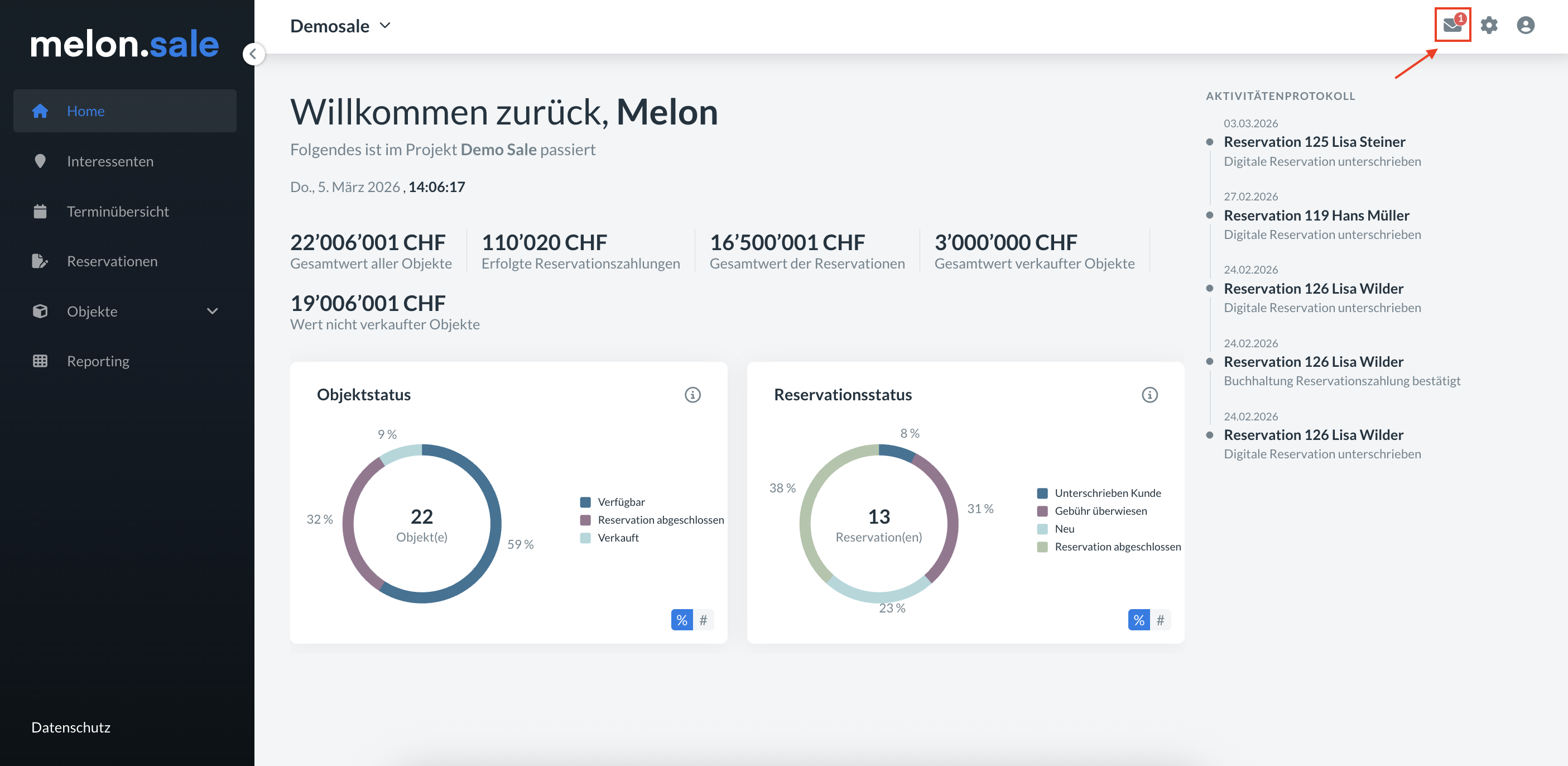
Home-Dashboard: Übersicht über den gesamten Nachrichtenverkehr auf Projektebene.
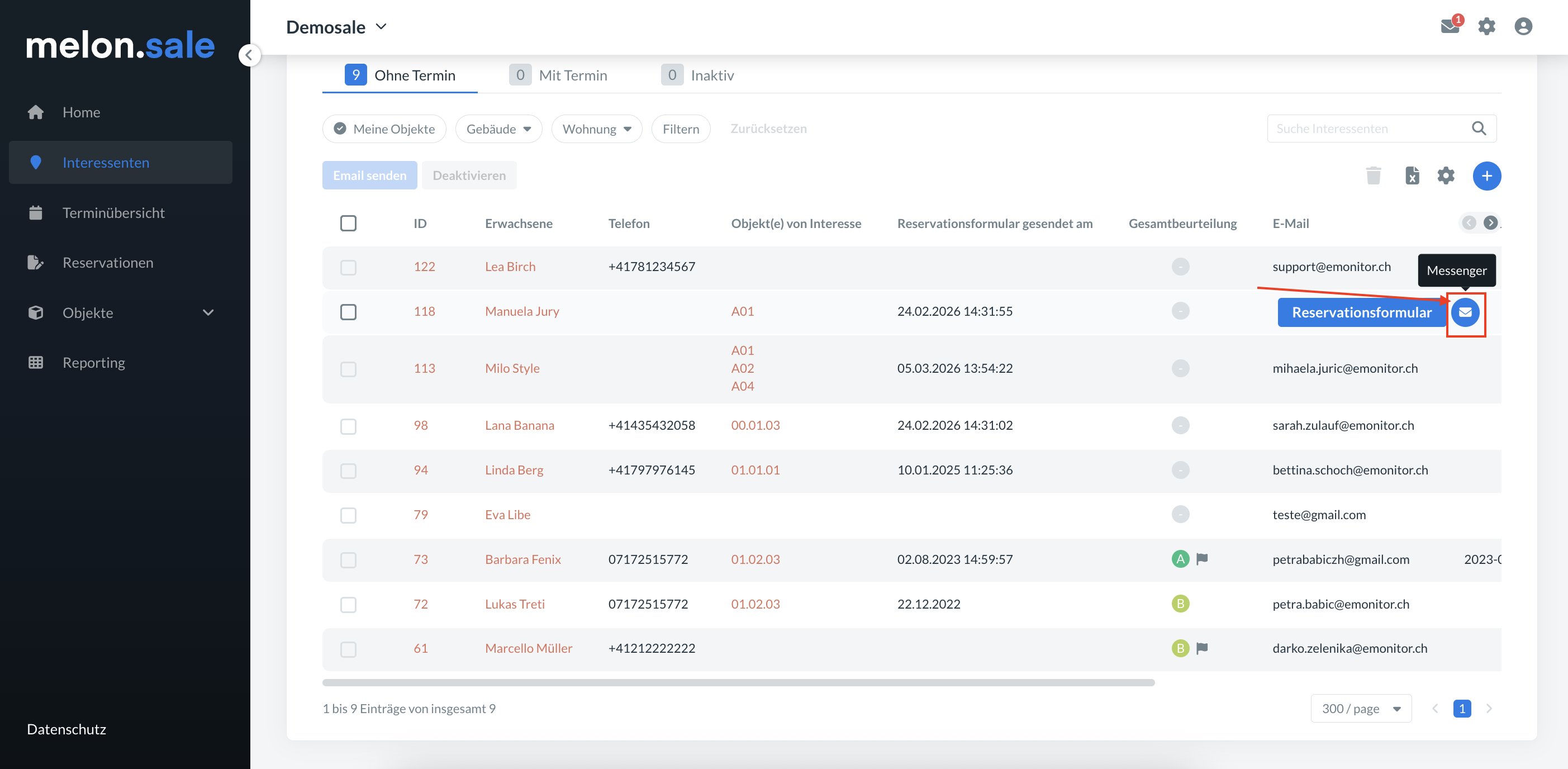
Reservationen (Käufer) oder Interessenten: Zugriff auf Nachrichten von spezifischen Reservationen (Käufer) oder Interessenten.
Mit diesen Funktionen wird die Verwaltung Ihrer Kommunikation in melon unkompliziert und effektiv.
Nachverfolgung der versendeten Nachrichten
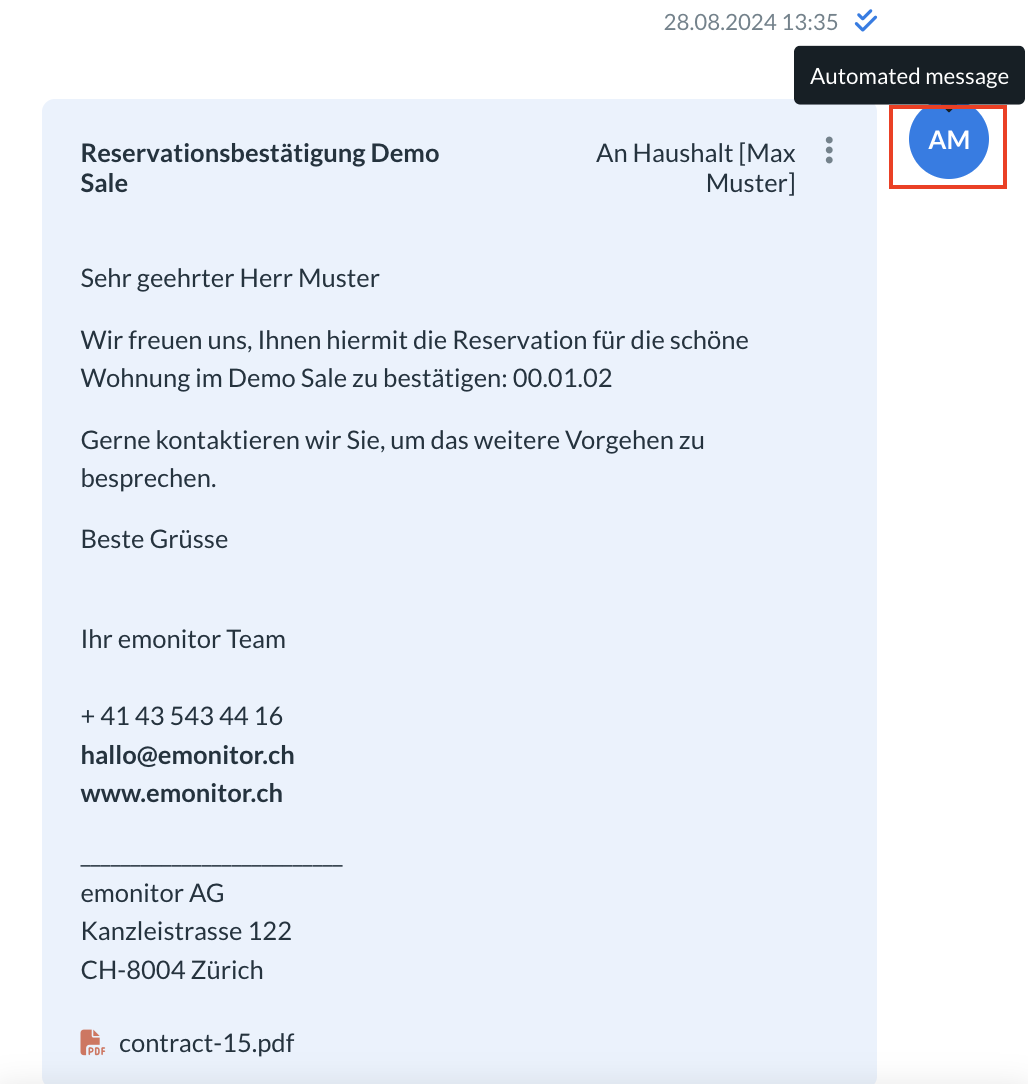
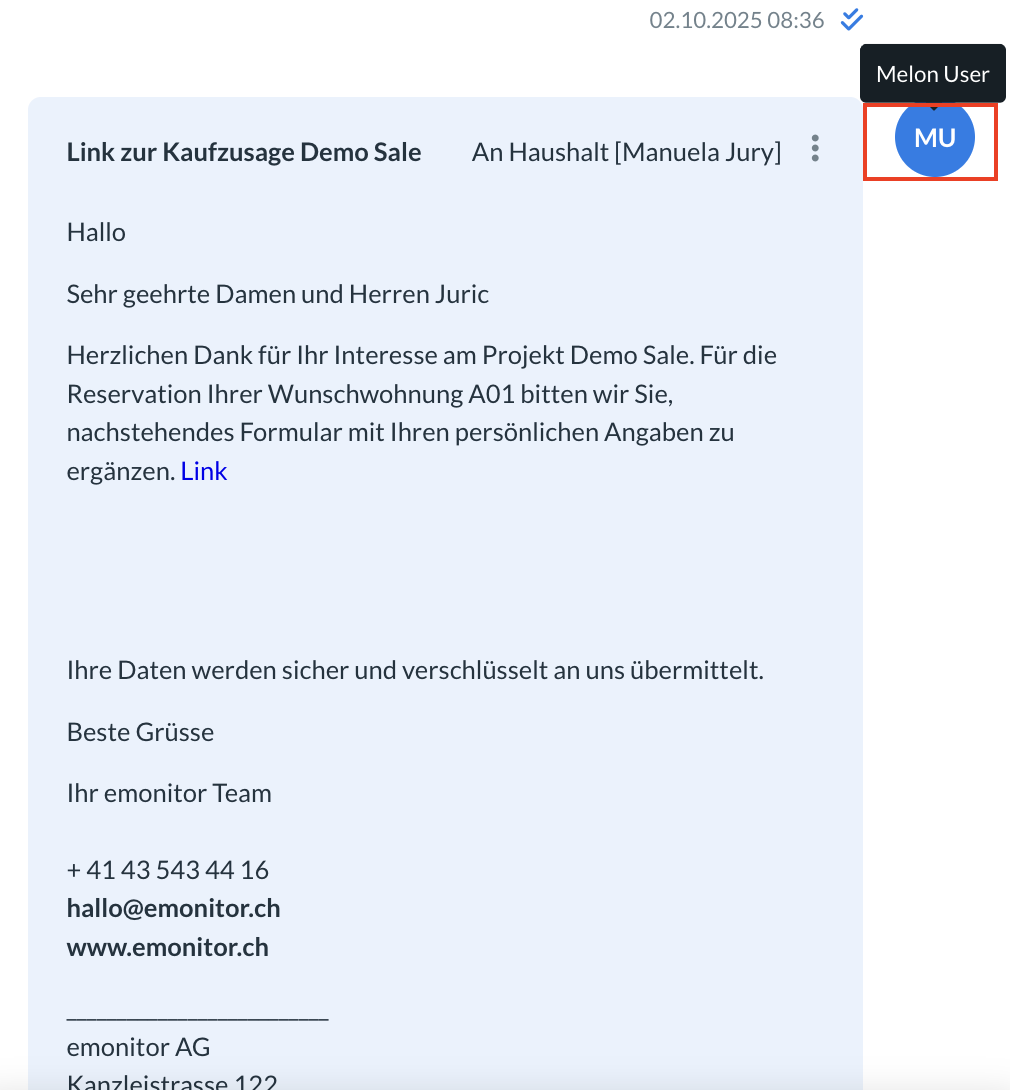
Im Messenger können Sie jederzeit nachvollziehen, von wem eine Nachricht versendet wurde, ob sie intern ausgelöst oder automatisch generiert wurde. Dies erkennen Sie wie folgt:
Wenn Sie mit der Maus über den markierten Kreis fahren, in dem die Abkürzung „AM“ angezeigt wird, bedeutet dies, dass die Nachricht automatisch versendet wurde.
Wenn anstelle von „AM“ ein anderes Kürzel erscheint, wie in diesem Beispiel „MU“, können Sie ebenfalls mit der Maus über das Icon fahren. Dort wird Ihnen dann der vollständige Name der Person angezeigt, die die Nachricht versendet hat.
Sie haben noch Fragen? Kontaktieren Sie unseren Support unter support@emonitor.ch
War dieser Artikel hilfreich?
Das ist großartig!
Vielen Dank für das Feedback
Leider konnten wir nicht helfen
Vielen Dank für das Feedback
Feedback gesendet
Wir wissen Ihre Bemühungen zu schätzen und werden versuchen, den Artikel zu korrigieren