Vous avez la possibilité d’exporter vos données depuis melon. Selon le type de données que vous souhaitez exporter, la fonction d’export se trouve à différents endroits. Ci-dessous, vous trouverez une liste des types de données exportables avec une brève explication pour chacun.
Exporter les données des prospects
Naviguez vers le menu «Prospects».
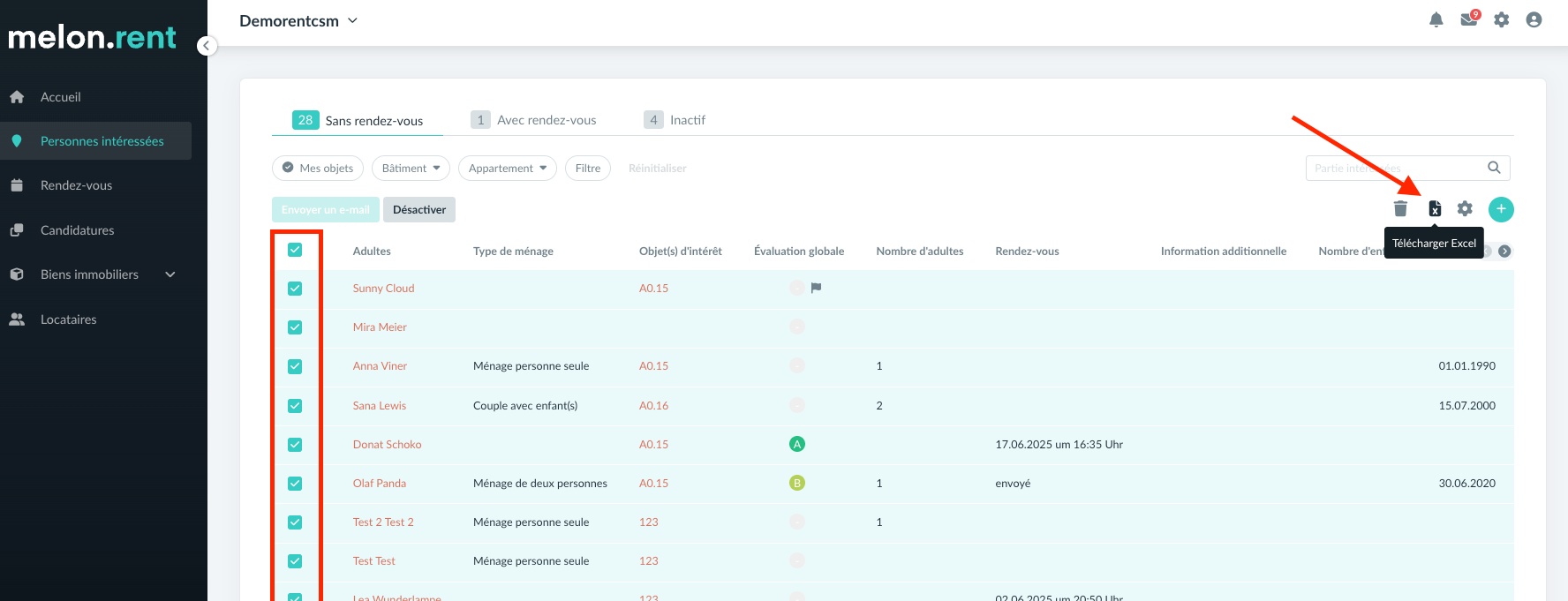
Pour exporter les données des prospects, sélectionnez les prospects souhaités en cochant la case à gauche de chaque ligne, ou cochez la case en haut pour tout sélectionner.
En haut à droite, cliquez sur l’icône Excel pour télécharger les données sélectionnées. Un fichier sera automatiquement créé dans votre espace de stockage.
Info: Dans l’exemple ci-dessous, les prospects avec le statut «Sans rendez-vous» ont été exportés. Vous pouvez également exporter les prospects avec le statut «Avec rendez-vous» ou «Désactivés». Pour cela, naviguez vers le statut souhaité et suivez les mêmes étapes.
Exporter les données des candidats
Naviguez vers le menu «Candidatures».
Pour exporter les candidatures, sélectionnez celles que vous souhaitez en cochant la case à gauche de chaque ligne, ou utilisez la case en haut pour tout sélectionner.
En haut à droite, cliquez sur l’icône Excel pour télécharger les données sélectionnées. Un fichier sera automatiquement généré dans votre espace de stockage.
Info: Dans l’exemple ci-dessous, les candidatures avec le statut «Nouveau» ont été exportées.
Vous pouvez également exporter des candidatures ayant un autre statut. Pour cela, naviguez vers le statut ou la colonne souhaitée et suivez les mêmes étapes.
Vous pouvez également exporter un dossier de candidature.
Vous trouverez de l’aide à ce sujet ici: Gérer les candidats et les candidatures
Exporter les données des locataires
Naviguez vers le menu «Locataires».
Pour exporter les données des locataires, sélectionnez les locataires souhaités en cochant la case à gauche de chaque ligne, ou utilisez la case en haut pour tout sélectionner.
En haut à droite, cliquez sur l’icône de téléchargement pour exporter les données sélectionnées.
L’explication des différents formats d’export se trouve ici, sous «Export des données locataires pour la création de contrats»: Création de contrats et gestion des locataires potentiels
Info: Dans l’exemple ci-dessous, les locataires avec le statut «Sans contrat» ont été exportés.
Vous avez également la possibilité d’exporter des locataires avec un autre statut. Pour cela, naviguez vers le statut ou la colonne souhaitée et suivez les étapes mentionnées ci-dessus.
Exporter les données des objets
Naviguez vers le menu «Objets».
Pour exporter des objets, sélectionnez ceux que vous souhaitez en cochant la case à gauche de chaque ligne, ou utilisez la case en haut pour tout sélectionner.
En haut à droite, cliquez sur l’icône Excel pour télécharger les données des objets sélectionnés. Un fichier Excel est automatiquement généré et enregistré dans votre espace de stockage.
Vous avez également la possibilité d’exporter un code QR ou une affiche pour des objets individuels. Vous trouverez de l’aide à ce sujet ici: Affiche / Flyer / Code QR pour la visite de l'appartement
Info: Dans l’exemple ci-dessous, des objets de type appartement avec le statut «Disponible» ont été exportés. Vous pouvez également exporter d’autres types d’objets ou des objets avec un autre statut. Pour cela, naviguez dans le menu vers le type d’objet souhaité ou vers la colonne correspondant au statut, puis suivez les étapes ci-dessus.
Vous avez des questions? Contactez notre support à l’adresse suivante: support@emonitor.chCet article a-t-il été utile ?
C'est super !
Merci pour votre commentaire
Désolé ! Nous n'avons pas pu vous être utile
Merci pour votre commentaire
Commentaires envoyés
Nous apprécions vos efforts et nous allons corriger l'article