Sie haben die Möglichkeit Ihre Daten in melon zu exportieren. Der Export befindet sich je nach dem Datensatz, den Sie exportieren möchten an verschiedenen Stellen. Unten stehend sind Datensätze, die exportiert werden können aufgelistet, mit der jeweiligen kurze Anleitung.
Interessentendaten exportieren
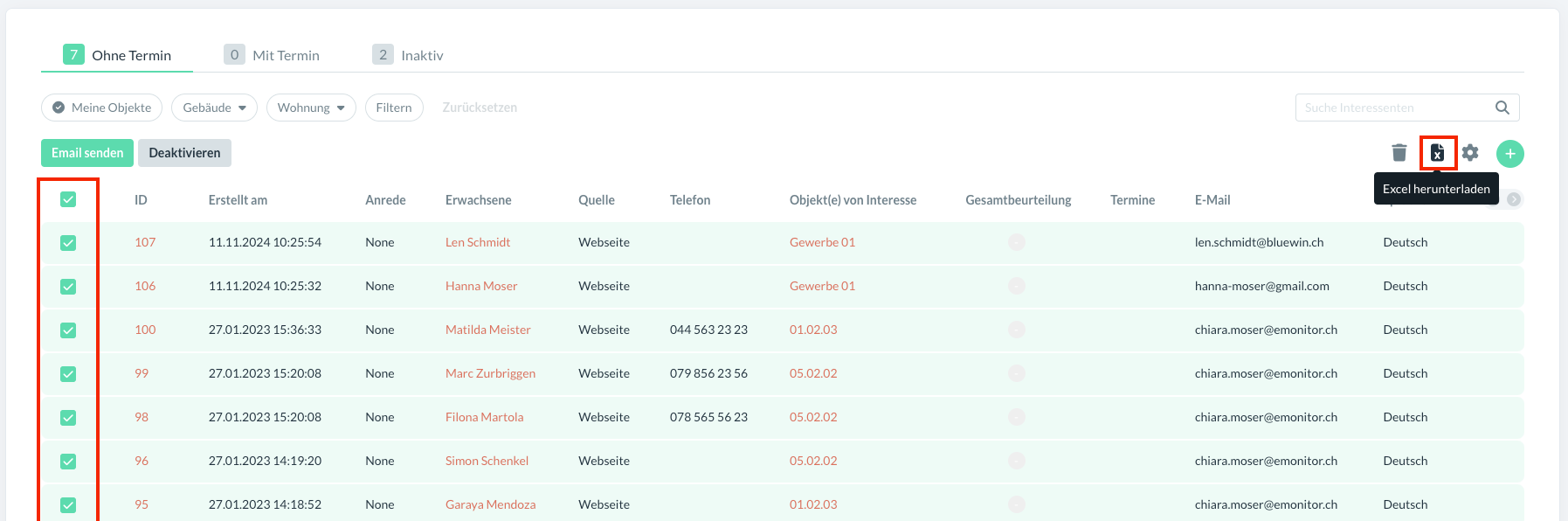
1. Navigieren Sie zum Menüpunkt «Interessenten»
2. Um Interessentendaten zu exportieren, wählen Sie die gewünschten Interessenten vorne unter dem kleinen Kasten aus oder wählen Sie den obigen Kasten, um alle Interessenten auszuwählen.
3. Oben rechts unter der Excel-Symbol können Sie die ausgewählten Interessentendaten herunterladen. Es wird automatisch eine Datei in Ihrer Ablage kreiert.
Info: In dem Beispiel unten wurden Interessenten mit dem Status «Ohne Termin» exportiert. Sie haben ebenfalls die Möglichkeit Interessenten «Mit Termin» oder diese unter «Deaktiviert» zu exportieren. Dazu navigieren Sie zum jeweiligen Status / Spalte und folgen den obigen Schritten.
Bewerberdaten exportieren
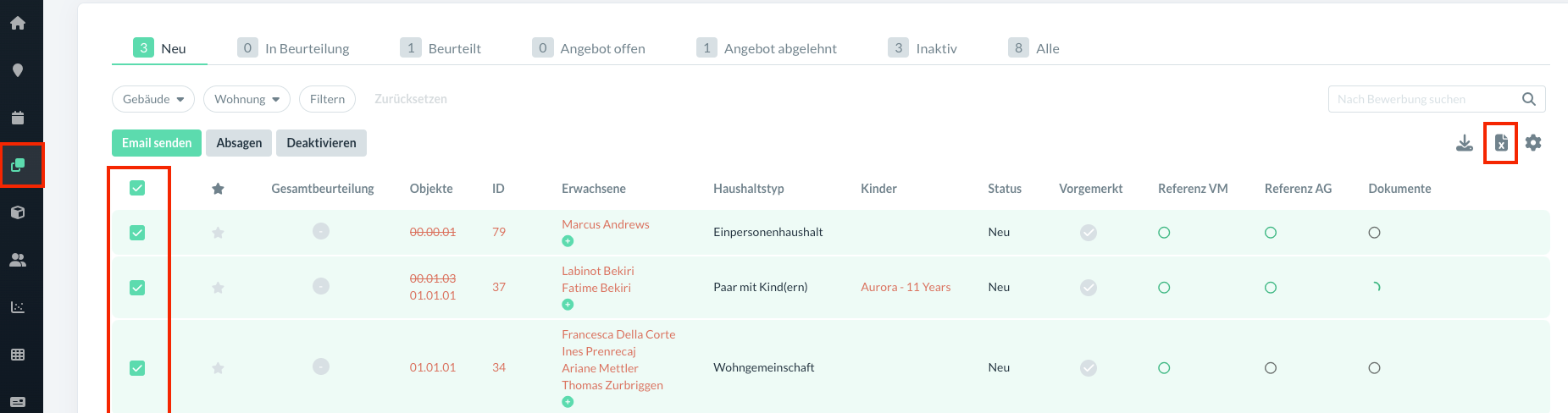
1. Navigieren Sie zum Menüpunkt «Bewerbungen»
2. Um Bewerbungen zu exportieren, wählen Sie die gewünschte Bewerbung vorne unter dem kleinen Kasten aus oder wählen Sie den obigen Kasten, um alle Bewerbungen auszuwählen.
3. Oben rechts unter der Excel-Symbol können Sie die ausgewählten Bewerberdaten herunterladen. Es wird automatisch eine Datei in Ihrer Ablage kreiert.
Info: In dem Beispiel unten wurden Bewerbungen mit dem Status «Neu» exportiert. Sie haben ebenfalls die Möglichkeit Bewerbungen mit anderem Status zu exportieren. Dazu navigieren Sie zum jeweiligen Status / Spalte und folgen den obigen Schritten.
Sie können ebenfalls ein Bewerberdossier exportieren.
Hilfestellung dazu finden Sie hier: Bewerber & Bewerbungen verwalten
Mieterdaten exportieren
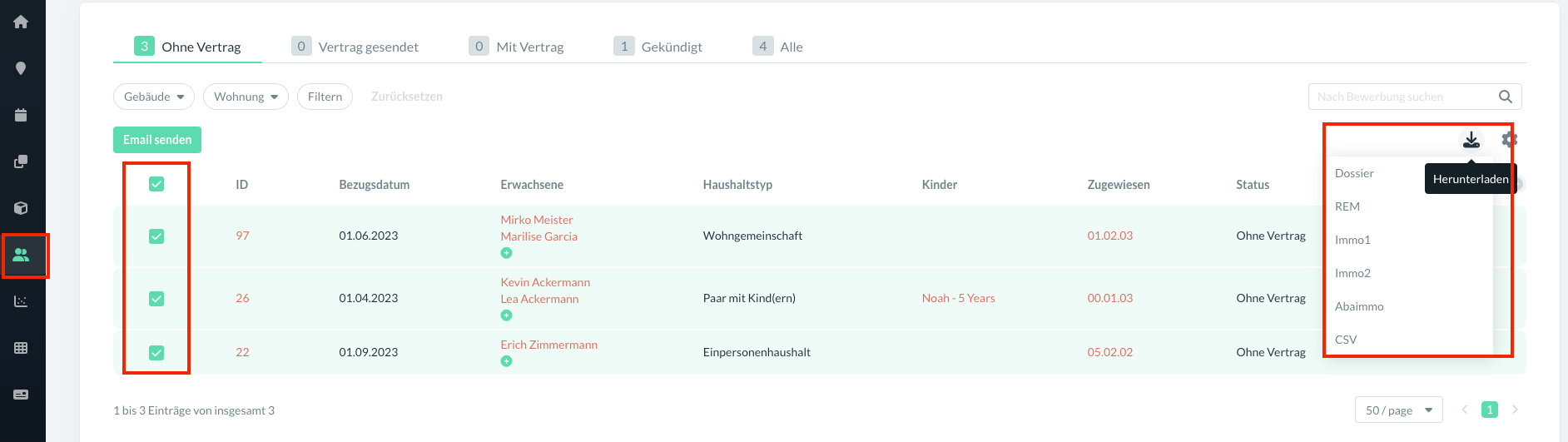
1. Navigieren Sie zum Menüpunkt «Mieter»
2. Um Mieterdaten zu exportieren, wählen Sie die gewünschten Mieter vorne unter dem kleinen Kasten aus oder wählen Sie den obigen Kasten, um alle Mieter auszuwählen.
3. Oben rechts unter der Herunterladen-Symbol können Sie die ausgewählten Mieterdaten herunterladen.
Die Erklärung der verschiedenen Export-Formate finden Sie hier unter «Export der Mieterdaten für Vertragserstellung»: Vertragserstellung und angehende Mieter verwalten
Info: In dem Beispiel unten wurden Mieter mit dem Status «Ohne Vertrag» exportiert. Sie haben ebenfalls die Möglichkeit Mieter mit anderem Status zu exportieren. Dazu navigieren Sie zum jeweiligen Status / Spalte und folgen den obigen Schritten.
Objektdaten exportieren
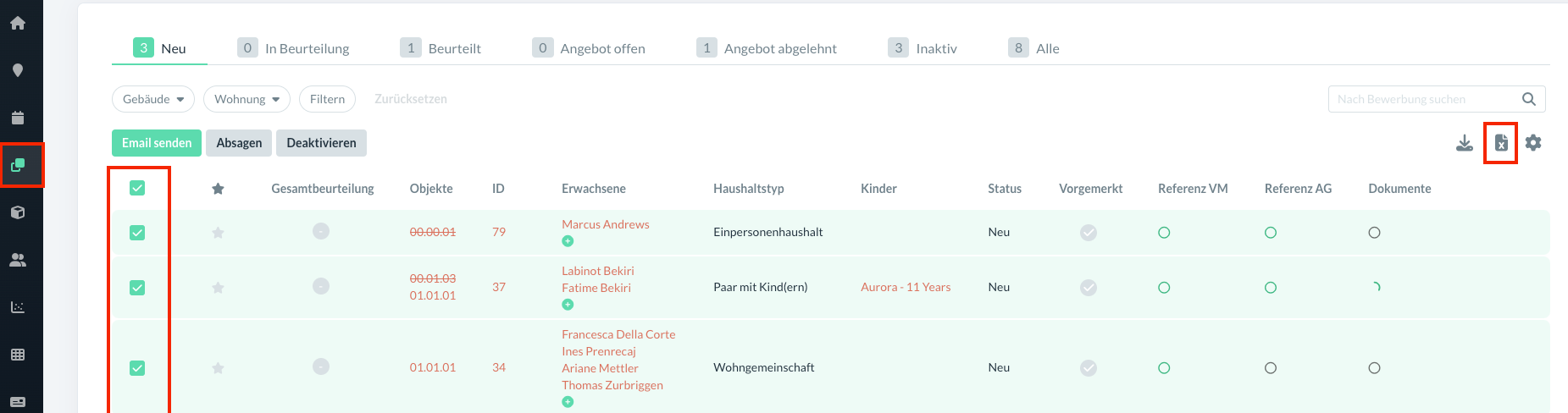
1. Navigieren Sie zum Menüpunkt «Objekte»
2. Um Objekte zu exportieren, wählen Sie das gewünschte Objekt vorne unter dem kleinen Kasten aus oder wählen Sie den obigen Kasten, um alle Objekte auszuwählen.
3. Oben rechts unter der Excel-Symbol können Sie die Daten der ausgewählten Objekte herunterladen. Es wird automatisch eine Excel Datei in Ihrer Ablage kreiert.
Info: In dem Beispiel unten wurden Wohnungsobjekte mit dem Status «Neu» exportiert. Sie haben ebenfalls die Möglichkeit andere Objekttype oder Objekte mit einem anderem Status zu exportieren. Dazu navigieren Sie zum jeweiligen Objekttyp im Menüfeld oder zu der jeweiligen Status / Spalte und folgen den obigen Schritten.
Sie haben ebenfalls die Möglichkeit einen QR Code oder Aushang von einzelnen Objekten zu exportieren.
Hilfestellung dazu finden Sie hier: Aushang/Flyer für die Wohnungsbesichtigung
Sie haben noch Fragen? Kontaktieren Sie unseren Support unter support@emonitor.ch.
War dieser Artikel hilfreich?
Das ist großartig!
Vielen Dank für das Feedback
Leider konnten wir nicht helfen
Vielen Dank für das Feedback
Feedback gesendet
Wir wissen Ihre Bemühungen zu schätzen und werden versuchen, den Artikel zu korrigieren