Damit Sie Besichtigungstermine noch einfacher planen können, lässt sich Ihr Outlook-Kalender direkt mit dem Termintool in melon verbinden. So sehen Sie bereits bei der Terminplanung, wann Sie verfügbar sind, und vermeiden mögliche Doppelbuchungen. Sobald Sie einen Termin in melon speichern, wird dieser automatisch in Ihren Outlook-Kalender übernommen. Manuelles Übertragen ist nicht mehr nötig.
Die Funktion ist in melon.rent, melon.market und melon.sale verfügbar.
Was benötigen Sie dafür?
- Ein Microsoft-Outlook- oder Microsoft-365-Konto.
- Sie müssen nichts installieren und benötigen keine Unterstützung durch die Administration. Sie verbinden Ihr persönliches Konto selbstständig.
Gut zu wissen: Aktuell wird ausschliesslich Microsoft Outlook unterstützt. Google Calendar kann nicht verbunden werden. Ihr Kalender ist nur für Sie selbst in melon sichtbar. Kolleginnen und Kollegen haben keinen Zugriff darauf.
Outlook-Kalender verbinden
- Öffnen Sie ein Objekt und starten Sie die Erstellung eines neuen Termins über „Termin erstellen“.
- Klicken Sie im oberen Bereich des Terminfensters auf „Verbinden“ im Kalenderbanner.
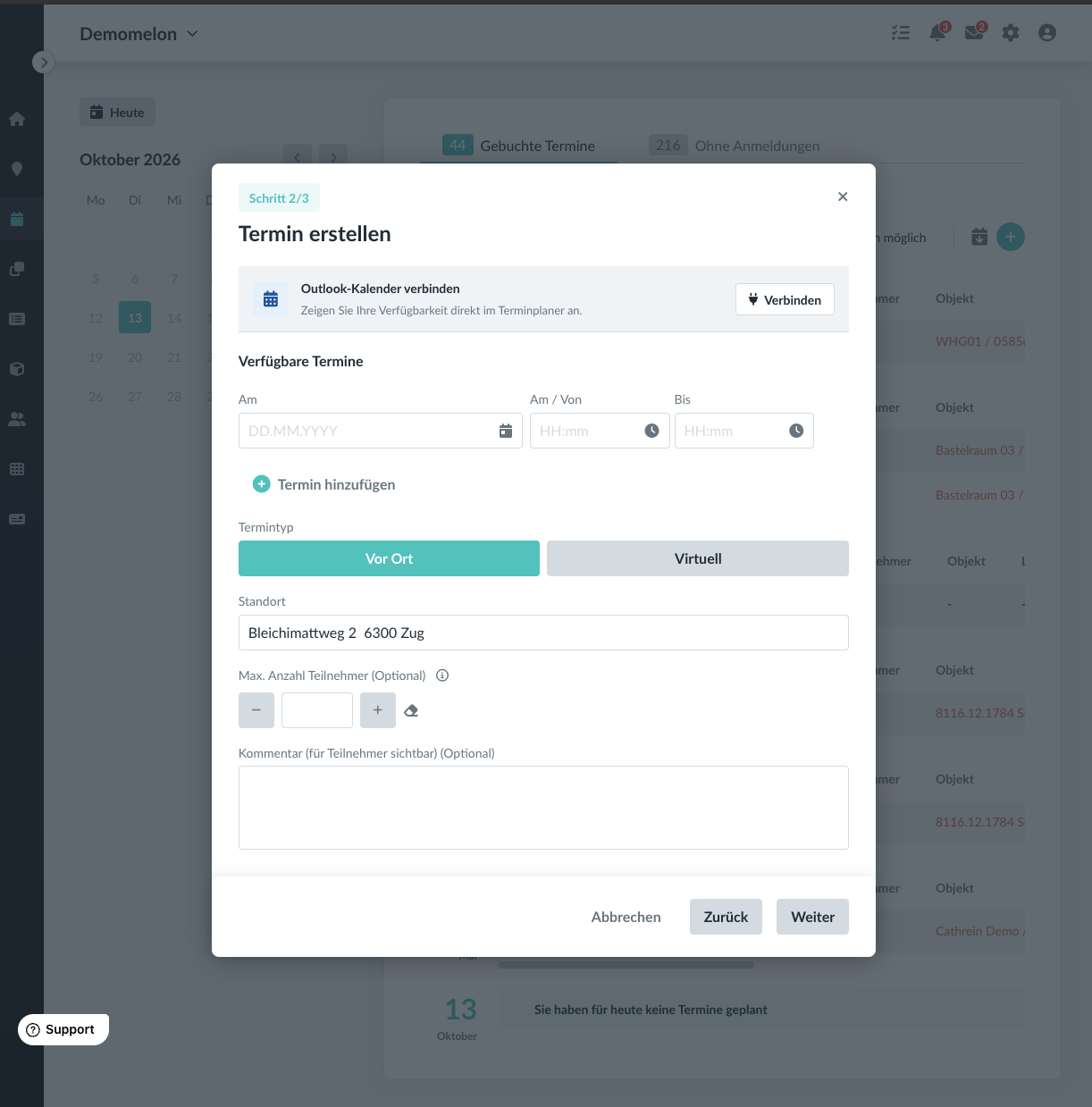
- Ein Microsoft-Anmeldefenster öffnet sich. Melden Sie sich mit Ihrem Outlook-Konto an und bestätigen Sie die Zugriffsanfrage.
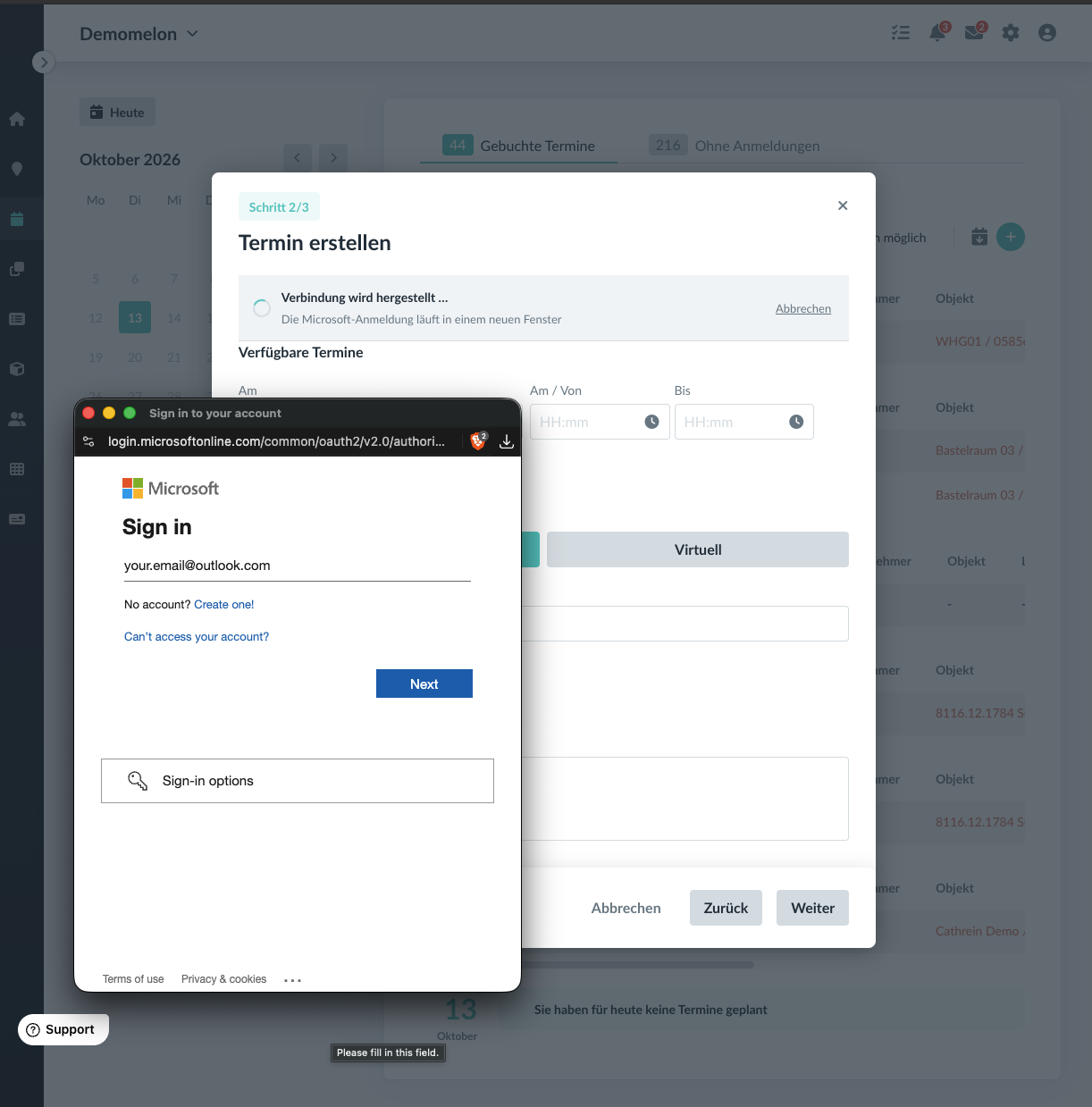
- Nach erfolgreicher Verbindung schliesst sich das Anmeldefenster und Ihr Outlook-Kalender wird direkt im Terminfenster angezeigt. Das Fenster wird dafür etwas verbreitert.
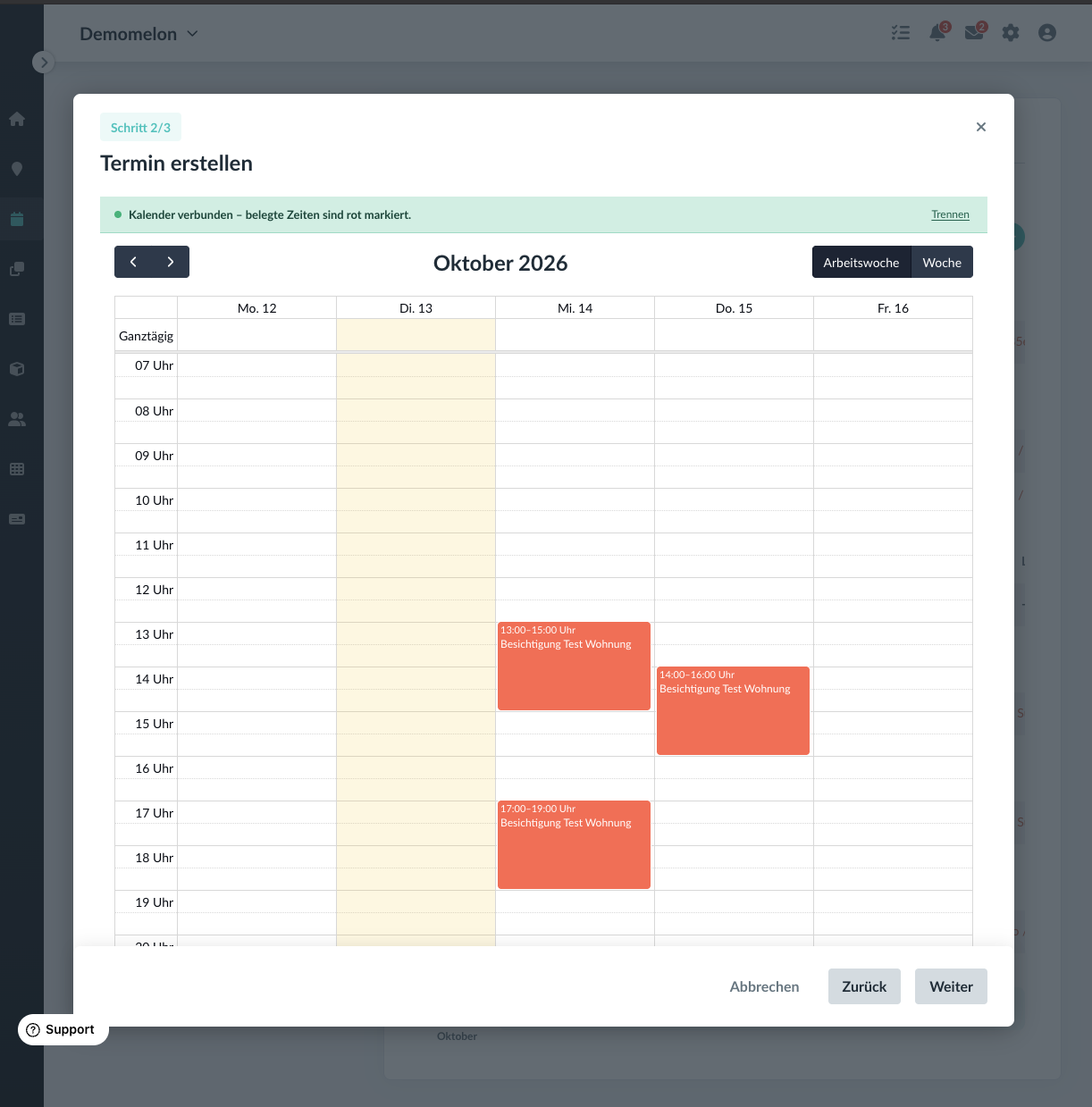
Die Verbindung müssen Sie nur einmal herstellen. melon bleibt mit Ihrem Kalender verbunden, bis Sie die Verbindung wieder trennen.
Outlook-Kalender bei der Terminplanung nutzen
Nach der Verbindung sehen Sie Ihre tatsächlichen Outlook-Termine direkt im Kalender innerhalb des melon-Terminfensters. Die Termine werden mit ihrem Titel als Zeitblöcke angezeigt. So erkennen Sie auf einen Blick, welche Zeitfenster bereits belegt sind, bevor Sie einen Besichtigungstermin vereinbaren.
Sie können die Kalenderansicht wie folgt anpassen:
- Zwischen Wochen wechseln: Nutzen Sie die Pfeile in der Kalenderleiste, um vor- oder zurückzublättern.
- Arbeitswoche oder ganze Woche anzeigen: Wählen Sie zwischen „Arbeitswoche“ (Montag bis Freitag) und „Woche“ (Montag bis Sonntag). melon merkt sich Ihre bevorzugte Ansicht für das nächste Mal.
- Tageszeiten anzeigen: Der Kalender zeigt den Zeitraum von 07:00 bis 22:00 Uhr.
Terminzeit auswählen
Sie können die gewünschte Zeit auf zwei Arten festlegen:
- Direkt im Kalender: Klicken Sie auf das gewünschte Zeitfenster. Datum und Startzeit werden automatisch übernommen, als Endzeit wird zunächst eine Stunde später eingestellt.
- Über die Zeitfelder: Geben Sie Start- und Endzeit wie gewohnt manuell ein. Der Kalender springt automatisch zum entsprechenden Zeitpunkt, sodass Sie Ihre Verfügbarkeit direkt überprüfen können.
Der ausgewählte Besichtigungstermin wird als eigener Zeitblock in einer anderen Farbe als Ihre Outlook-Termine dargestellt. Wenn Sie die Uhrzeit ändern, verschiebt sich der Block entsprechend.
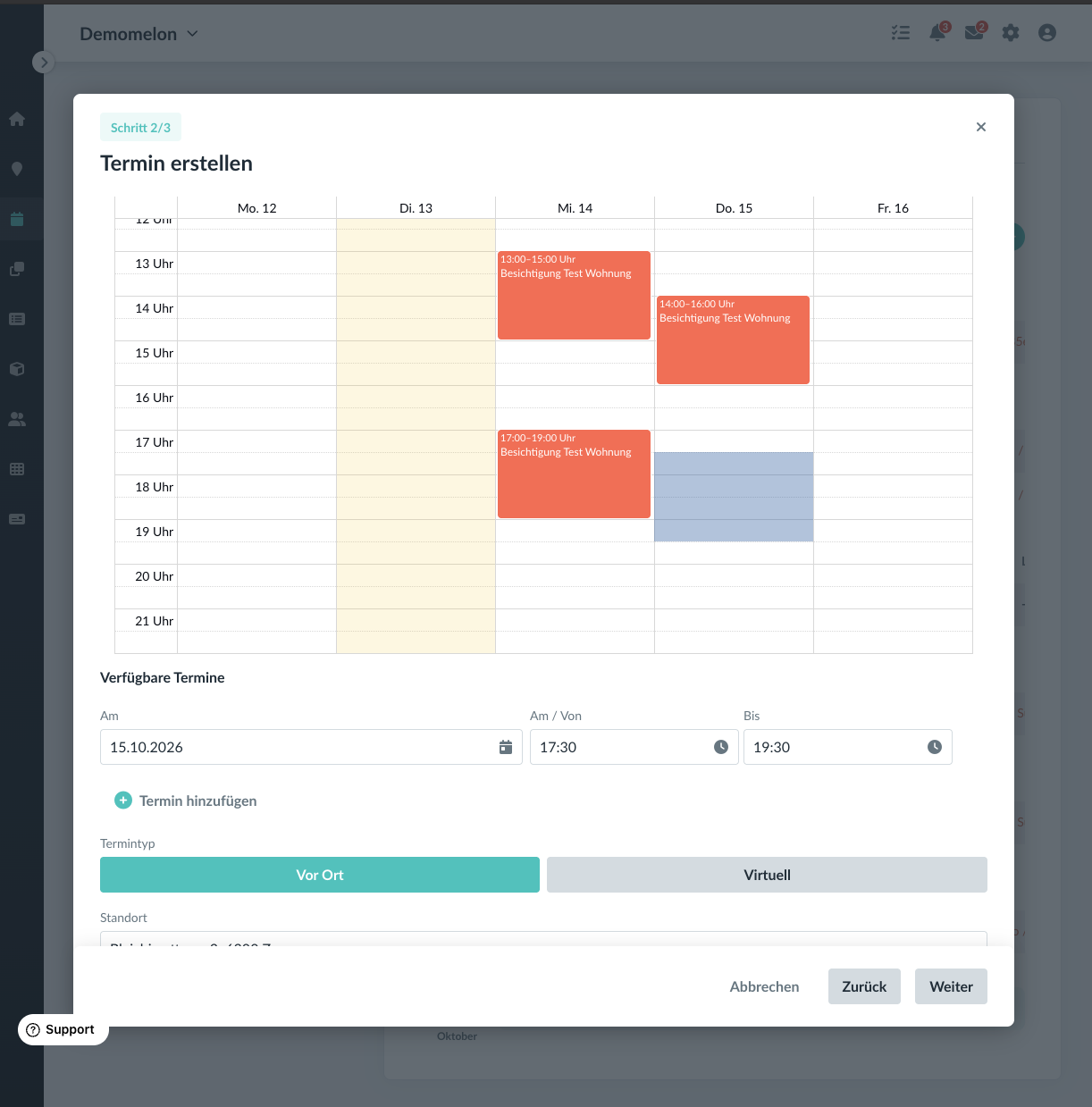 Die voreingestellte Dauer von einer Stunde ist lediglich ein Vorschlag. Sie können die Endzeit jederzeit anpassen. Falls sich der ausgewählte Zeitraum mit einem bestehenden Outlook-Termin überschneidet, weist melon Sie durch die Kalenderansicht darauf hin, verhindert die Terminvergabe aber nicht. Sie entscheiden selbst, ob Sie den Termin trotzdem speichern möchten.
Alle übrigen Angaben zum Termin, wie Objekt, Adresse, Ansprechperson und Kommentare, bleiben wie gewohnt verfügbar.
Wer kann meinen Kalender sehen?
Ihre Outlook-Termine werden ausschliesslich Ihnen selbst im eigenen Terminfenster angezeigt.
- Andere Personen, die mit demselben melon-Konto arbeiten, können Ihren Kalender nicht einsehen.
- Ihre Outlook-Termine werden nicht als Kalenderdaten in melon gespeichert.
- Interessierte Personen und Personen, die einen Besichtigungstermin buchen, haben keinen Zugriff auf Ihren Kalender.
Wenn Kolleginnen oder Kollegen ihren Outlook-Kalender ebenfalls verbinden möchten, müssen sie dies über ihr eigenes Konto tun.
Was passiert beim Speichern eines Termins?
Sobald Sie den Besichtigungstermin in melon speichern, wird dieser automatisch in Ihren verbundenen Outlook-Kalender übertragen. Dabei werden auch die Adresse und Ihre Kommentare übernommen.
Hat die Ansprechperson des Besichtigungstermins eine andere E-Mail-Adresse als das verbundene Outlook-Konto, erhält sie zusätzlich eine Kalendereinladung per E-Mail. So kann der Termin auch direkt in ihrem eigenen Kalender eingetragen werden.
Einen bestehenden Termin ändern
Sie können einen bereits erstellten Termin wie gewohnt in melon bearbeiten, beispielsweise die Uhrzeit ändern oder einen Kommentar ergänzen.
Die Änderungen werden automatisch mit Ihrem Outlook-Kalender synchronisiert. Auch alle eingeladenen Personen erhalten eine aktualisierte Kalendereinladung. Sie müssen die Änderungen nicht zusätzlich in Outlook vornehmen.
Wichtig: Nehmen Sie Änderungen immer direkt in melon vor. Wenn Sie einen Termin in Outlook bearbeiten, werden diese Änderungen nicht zurück nach melon übertragen.
Outlook-Kalender trennen
Wenn Sie Ihren Outlook-Kalender nicht mehr mit melon verbinden möchten, können Sie die Verbindung jederzeit trennen:
- Öffnen Sie das Terminfenster.
- Klicken Sie im Kalenderbanner auf „Trennen“.

melon beendet daraufhin den Zugriff auf Ihren Kalender und zeigt Ihre Outlook-Termine nicht mehr an.
Bereits in Outlook gespeicherte Termine bleiben davon unberührt und werden nicht gelöscht. Sie können Ihren Kalender jederzeit erneut verbinden. Möchten Sie ein anderes Outlook-Konto verwenden, trennen Sie zuerst die bestehende Verbindung und melden Sie sich anschliessend mit dem anderen Konto an.
Es kann immer nur ein Kalenderkonto gleichzeitig verbunden sein.
Was tun, wenn etwas nicht funktioniert?
Die Meldung „Externer Kalender konnte nicht geladen werden“ erscheint.
melon konnte Outlook momentan nicht erreichen. Klicken Sie auf „Erneut versuchen“. Sie können das Terminfenster währenddessen weiterhin normal verwenden und Termine ohne Kalenderansicht erstellen. Sie können den Termin auch ohne geladene Kalenderansicht erstellen. Sobald die Verbindung wieder verfügbar ist, wird der Termin in Outlook eingetragen.
Ich werde erneut aufgefordert, mich bei Microsoft anzumelden.
melon erneuert den Zugriff auf Ihren Kalender normalerweise automatisch im Hintergrund. Eine erneute Anmeldung ist beispielsweise erforderlich, wenn Sie Ihr Passwort geändert oder den Zugriff auf Microsoft-Seite widerrufen haben. Melden Sie sich erneut an, um die Verbindung wiederherzustellen.
Mein Kalender ist leer, obwohl ich Termine habe.
Prüfen Sie zunächst, ob Sie die richtige Kalenderwoche anzeigen und mit dem Microsoft-Konto angemeldet sind, in dem Ihre Termine gespeichert sind. Haben Sie versehentlich ein anderes Konto verbunden, trennen Sie die Verbindung und verbinden Sie das richtige Konto.
Ein Termin wurde nicht in Outlook übernommen.
Termine werden nur dann automatisch in Outlook eingetragen, wenn Ihr Kalender zum entsprechenden Zeitpunkt verbunden ist. Termine, die Sie vor der Verbindung oder während einer getrennten Verbindung erstellt haben, bleiben ausschliesslich in melon gespeichert.
Gut zu wissen
- Es kann immer nur ein Outlook-Kalenderkonto gleichzeitig verbunden sein.
- Die Kalenderverbindung ist persönlich. Jede Person muss ihr eigenes Konto verbinden.
- Sie können Termine weiterhin über die Übersicht „Termine“ als .ics-Datei herunterladen und manuell in einen externen Kalender importieren. Diese Möglichkeit bleibt unverändert bestehen.
Sie haben noch Fragen? Kontaktieren Sie unseren Support unter support@emonitor.ch
War dieser Artikel hilfreich?
Das ist großartig!
Vielen Dank für das Feedback
Leider konnten wir nicht helfen
Vielen Dank für das Feedback
Feedback gesendet
Wir wissen Ihre Bemühungen zu schätzen und werden versuchen, den Artikel zu korrigieren