Tous les rendez-vous sont affichés dans un tableau de bord clair, permettant de filtrer par personne de contact ou par collaborateur responsable.
Cela permet à chaque membre de l’équipe de toujours garder un œil sur ses rendez-vous.
D’un simple clic, une liste de tous les participants à une visite peut être téléchargée.
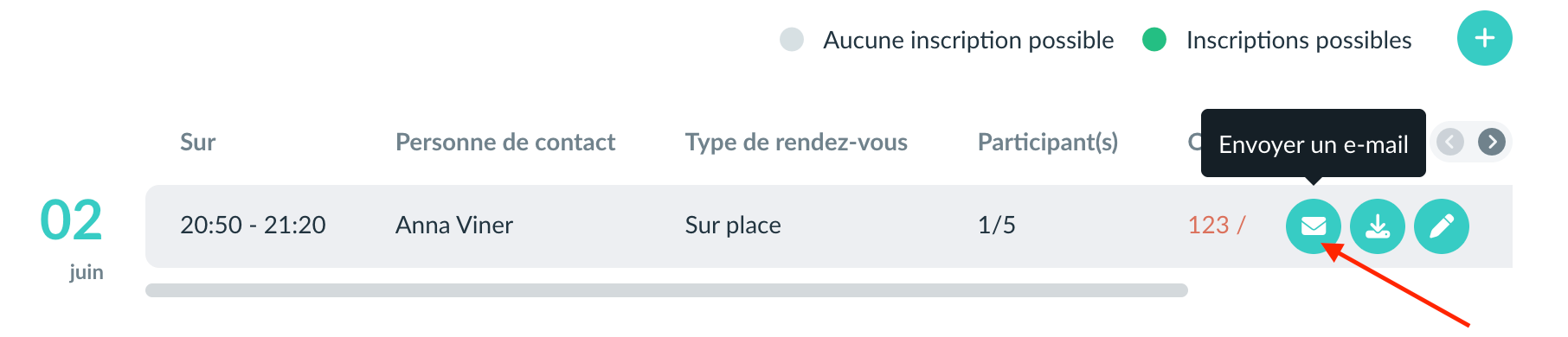
De plus, il est possible, en cas de modification d’un rendez-vous, d’envoyer un e-mail à tous les participant·e·s de la visite.
Aperçu des rendez-vous
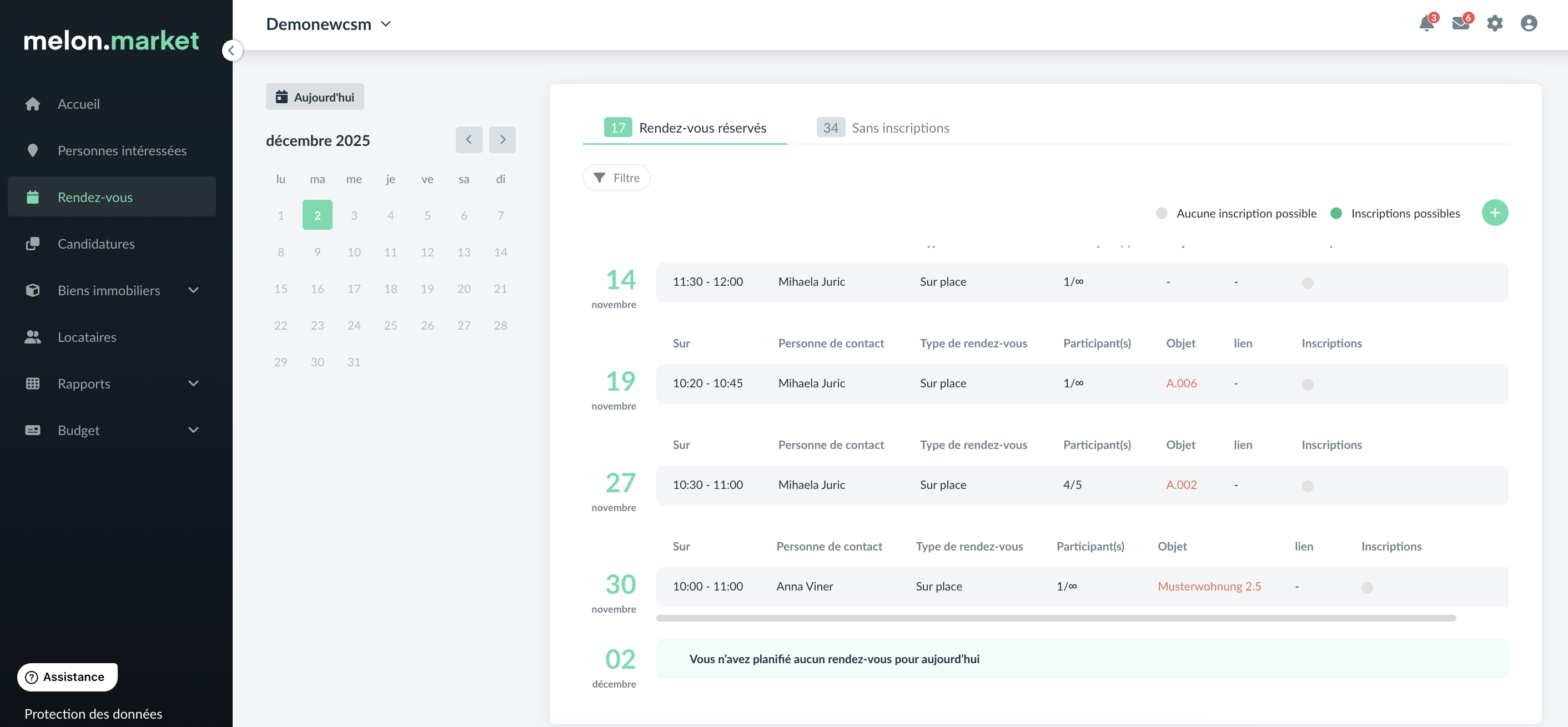
Voici tous les rendez-vous présentés de manière claire:
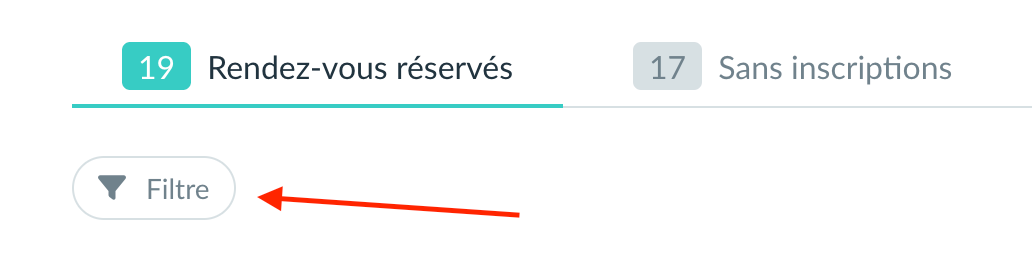
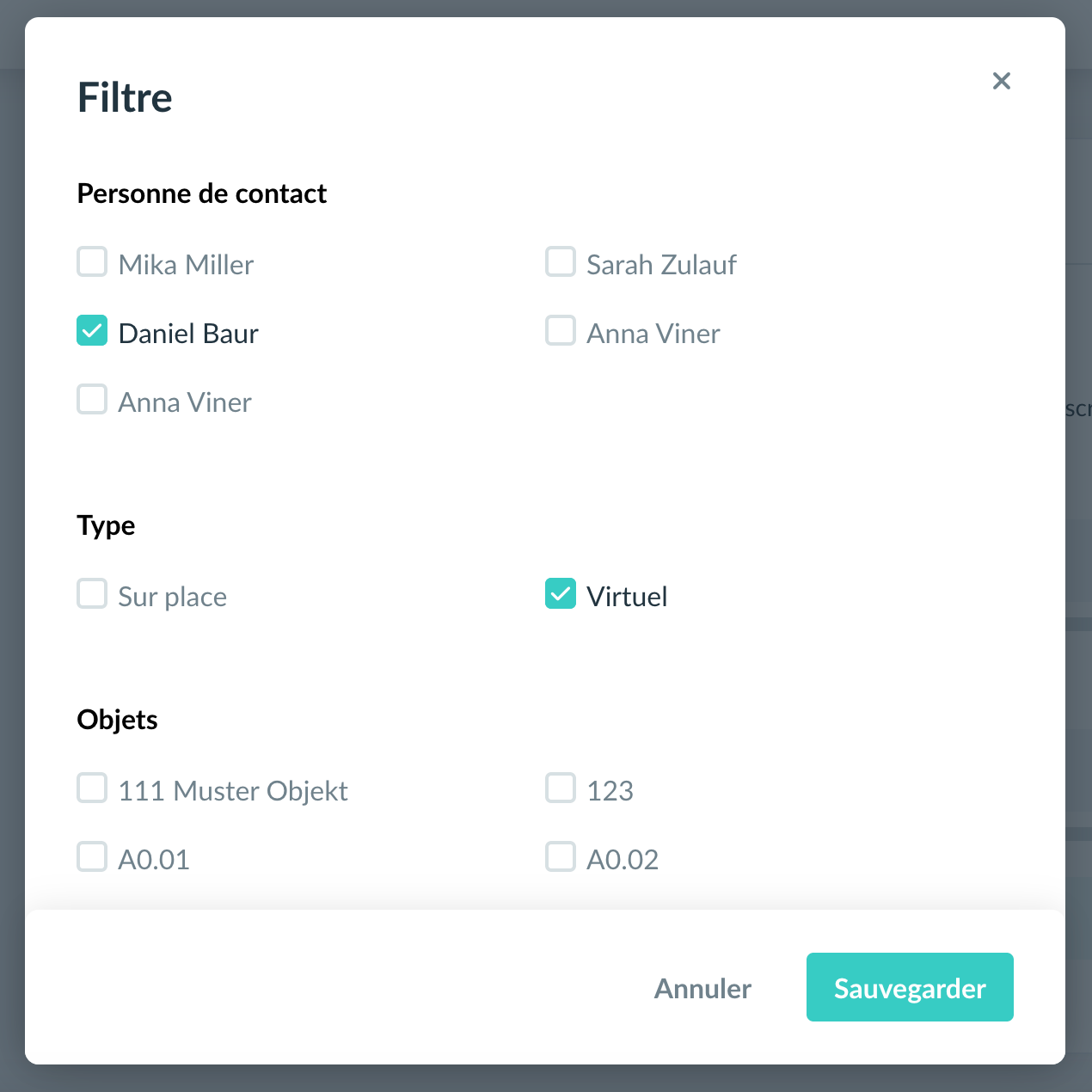
Vous pouvez filtrer vos rendez-vous par personne de contact, type (sur place ou virtuel) et par propriété:
Télécharger la liste des participants
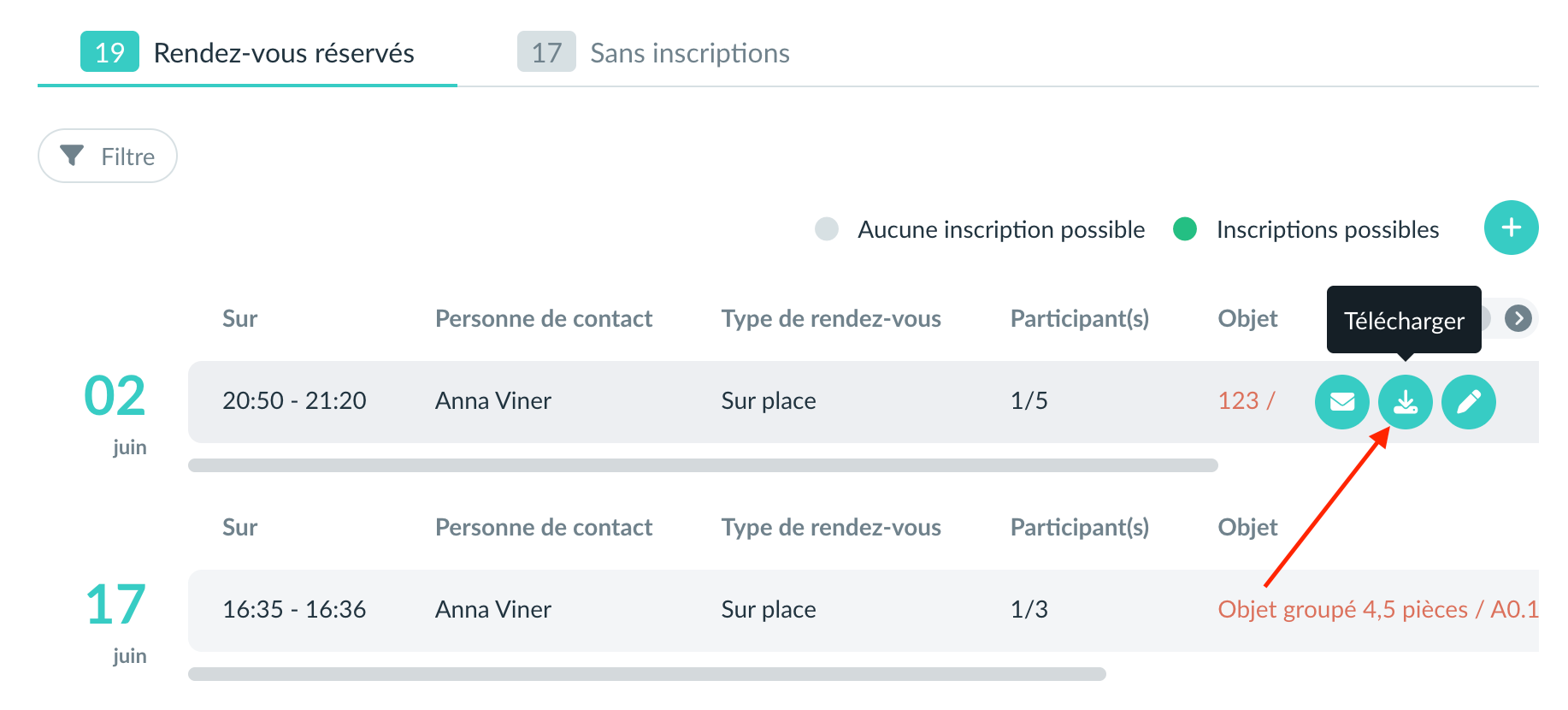
Vous pouvez facilement télécharger la liste de tous les participants à la tournée en cliquant sur le bouton de téléchargement correspondant à chaque événement:
Modification et annulation de rendez-vous
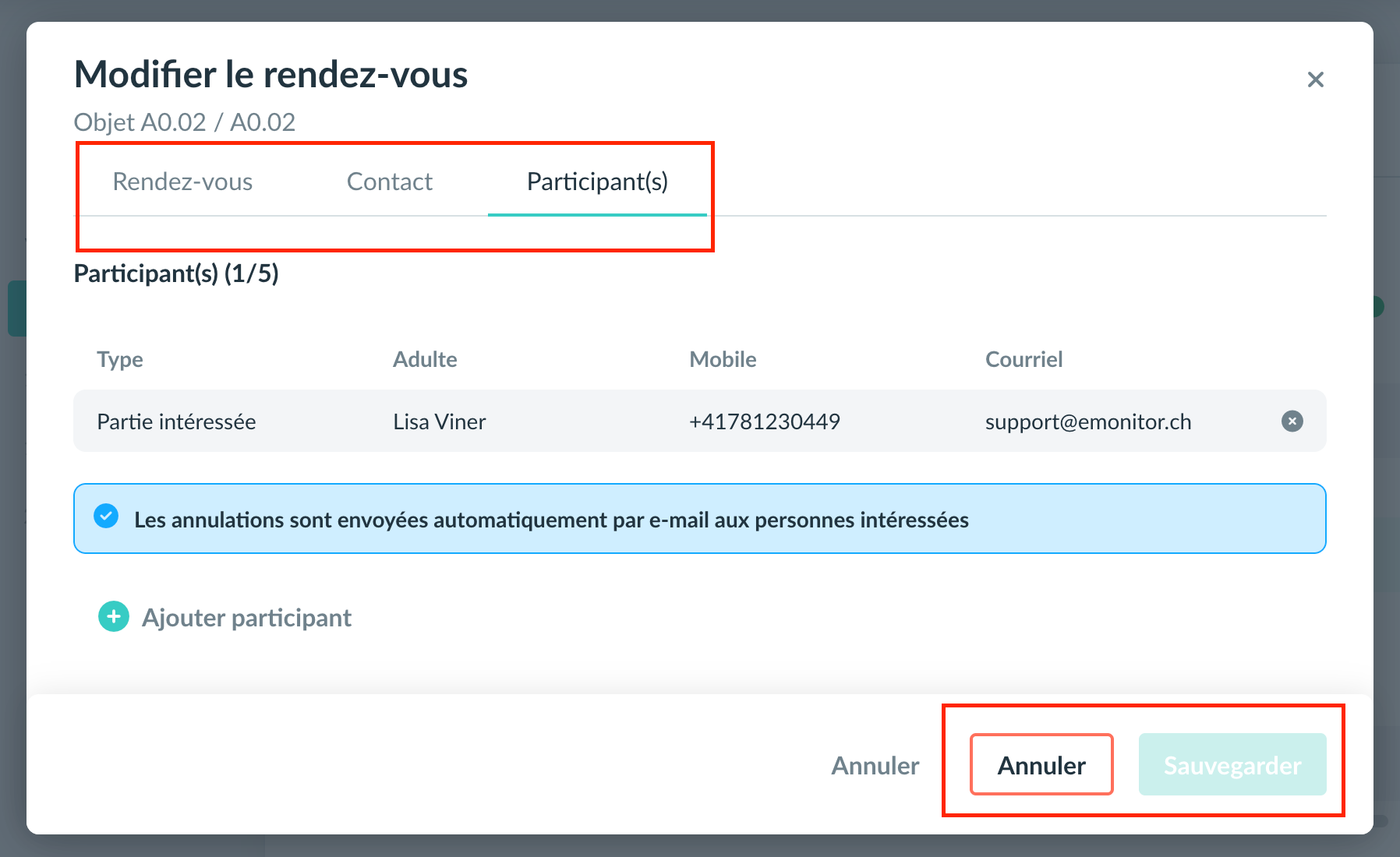
Vous pouvez modifier les rendez-vous pour les contenus suivants directement à l'aide du stylet.
Vous pouvez également annuler un rendez-vous grâce à cet outil :
- Détails du rendez-vous : Date, heure, inscriptions (activer/désactiver), Type, nombre de participants et commentaires
- Contact : Sélectionnez un utilisateur ou un nouveau contact (externe)
- Participants : Supprimer et/ou ajouter
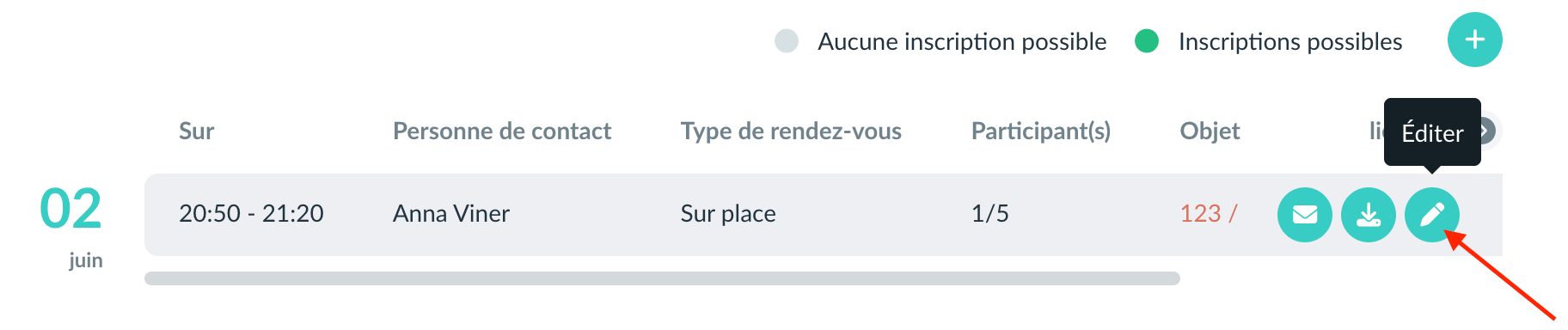
Veuillez noter que vous ne pouvez modifier la date et l'heure que si aucune inscription n'a encore été effectuée. (Aucune inscription)
Envoyer un e-mail à tous les participants
Vous pouvez envoyer des modifications ou des informations concernant le rendez-vous à tout moment via le bouton E-mail à tous les participants d'une visite:
Vous pouvez également modifier un rendez-vous dans le panneau latéral de l'objet et dans la vue détaillée de l'objet, envoyer un e-mail et télécharger la liste des participants à partir de là.
Vous avez des questions? Contactez notre support à l’adresse suivante support@emonitor.ch
Cet article a-t-il été utile ?
C'est super !
Merci pour votre commentaire
Désolé ! Nous n'avons pas pu vous être utile
Merci pour votre commentaire
Commentaires envoyés
Nous apprécions vos efforts et nous allons corriger l'article