Envoyez les nouveaux rendez-vous de visite à vos personnes intéressées ainsi qu’aux candidat·e·s.
Vous pouvez le faire de différentes manières : via le masque des intéressé·e·s / candidat·e·s, le messenger ou la fiche détaillée du bien.
Cet article aborde les sujets suivants :
- Lien pour consulter les rendez-vous
- Envoyer des rendez-vous aux candidats et aux personnes intéressées
- Afficher les rendez-vous dans la liste
Lien pour les rendez-vous de visite
Les liens pour les rendez-vous de visite se trouvent dans le tableau de bord, dans la colonne "Lien".
Vous pouvez copier ce lien et l'envoyer par e-mail aux personnes intéressées ou aux candidats.
Vous pouvez également l'ajouter à l'annonce du bien. Le lien n'apparaîtra que pour les rendez-vous pour lesquels les inscriptions sont encore possibles. Une fois le nombre maximal de participants atteint, le lien deviendra inactif et les inscriptions ne seront plus possibles.
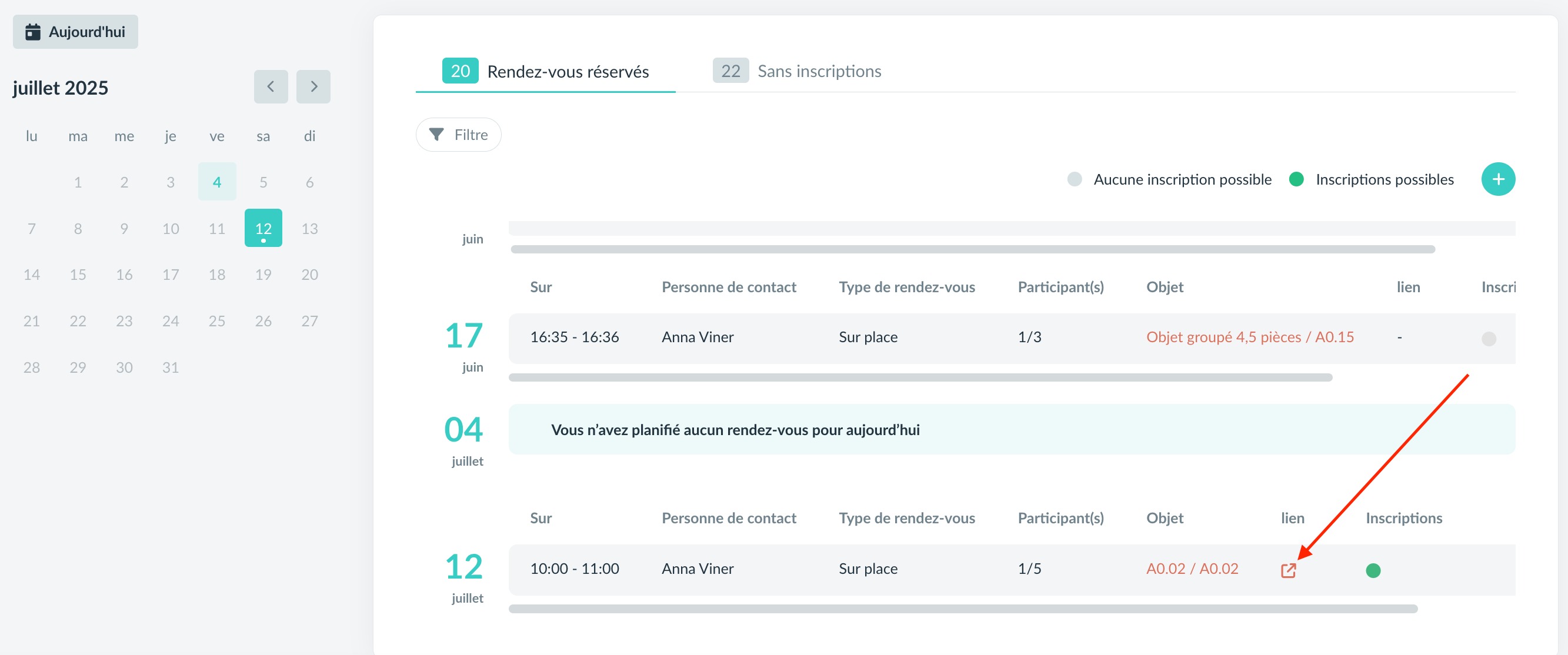
Vous pouvez ouvrir le lien en cliquant sur cette icône de lien:
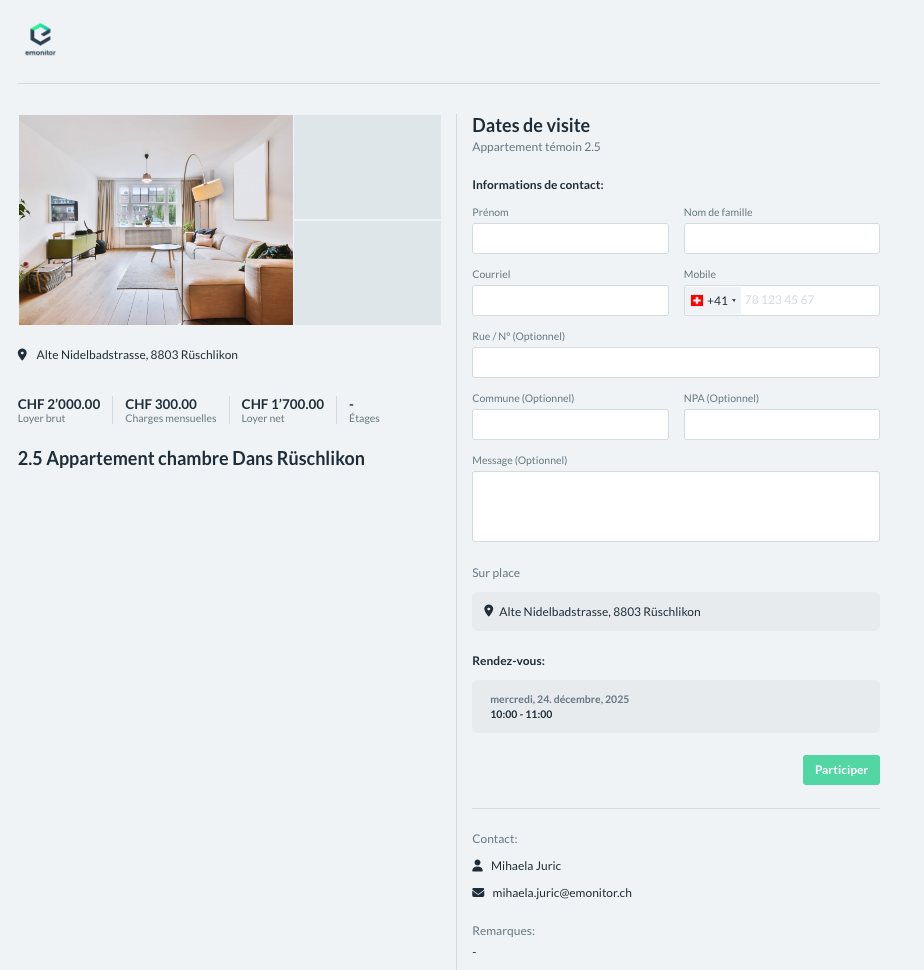
Envoyer des rendez-vous aux candidats et aux personnes intéressées
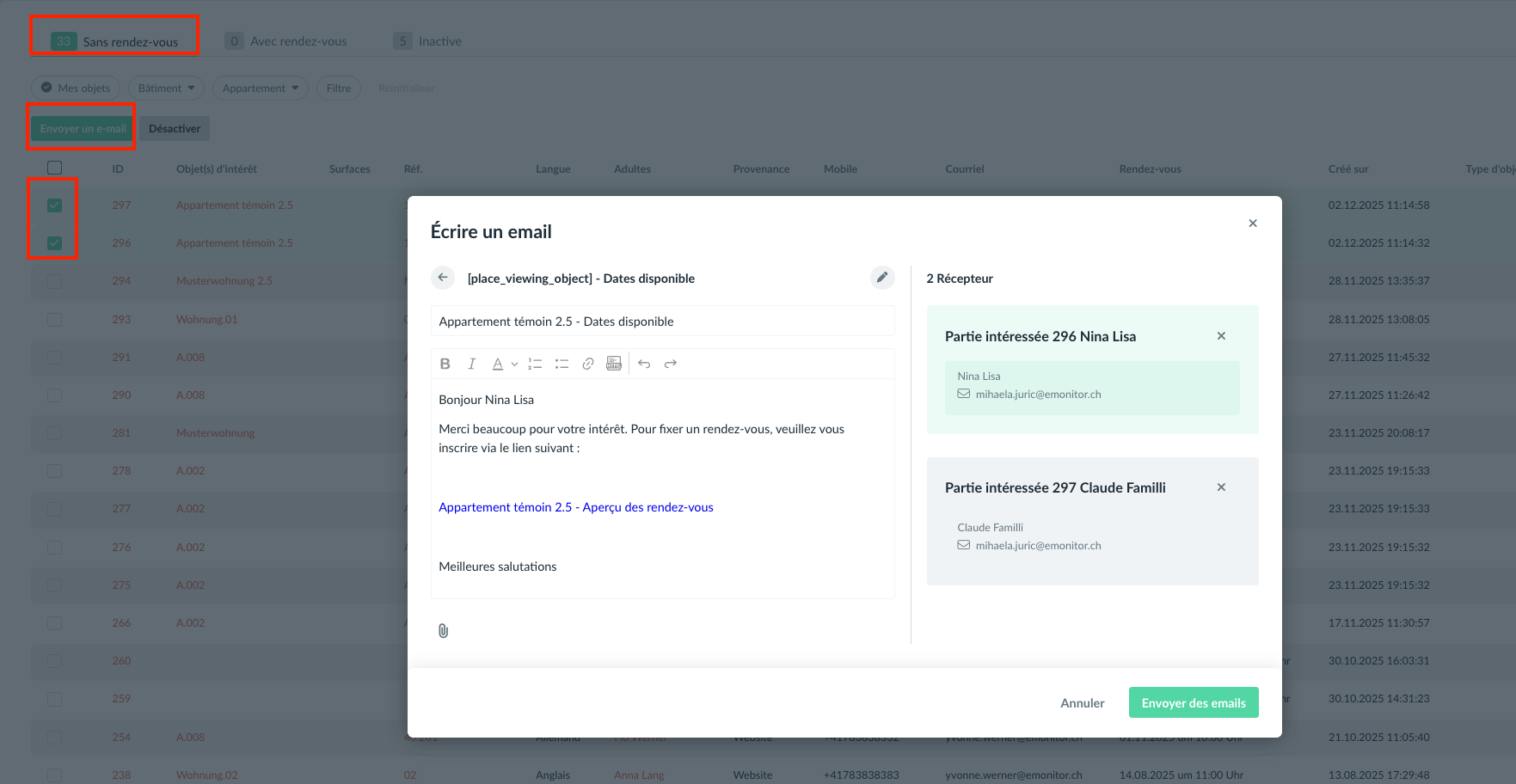
Vous pouvez envoyer des rendez-vous aux candidats et aux personnes intéressées en suivant ces quatre étapes :
1. Accédez à l'écran « Parties intéressées » ou « Candidats ».
2. Cochez la case correspondante et cliquez sur « Envoyer un e-mail ».
3. Sélectionnez le modèle d'e-mail. Important:
- Si vous avez sélectionné un bien spécifique, envoyez le modèle d'e-mail "Objet souhaité - Dates disponible".
- Si vous souhaitez créer un rendez-vous général sans lien avec un bien, sélectionnez "Dates disponibles".
- Vous pouvez également créer un nouvel e-mail et ajouter le lien de consultation dans le corps du message.
4. Envoyez le rendez-vous en cliquant sur le bouton "Envoyer".
La personne intéressée reçoit un e-mail contenant le lien correspondant et peut confirmer le rendez-vous souhaité en un clic.
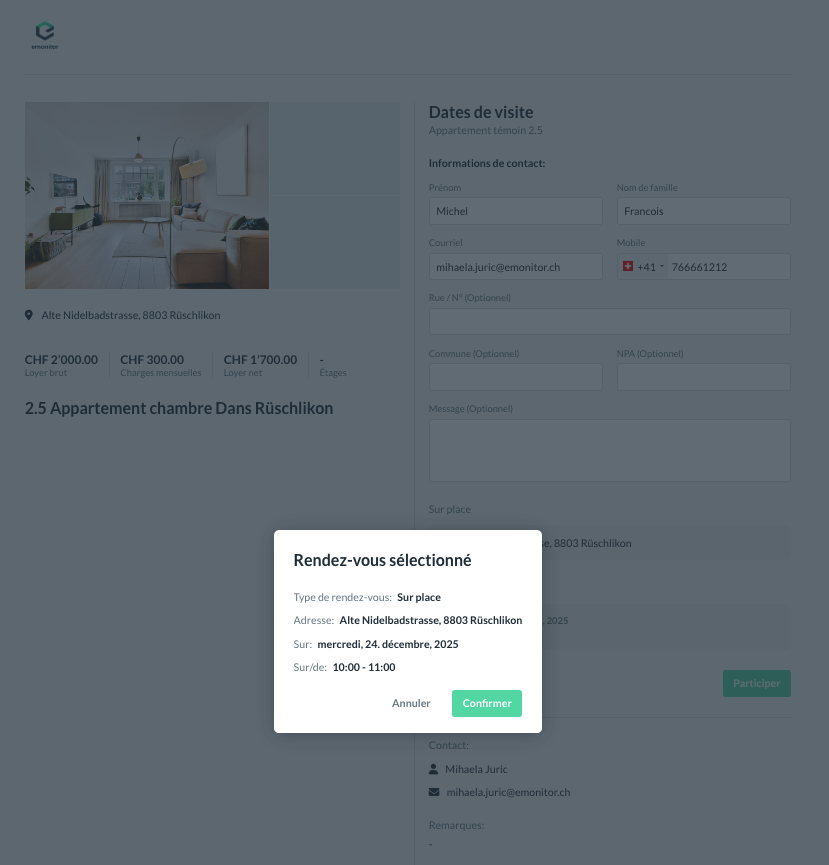
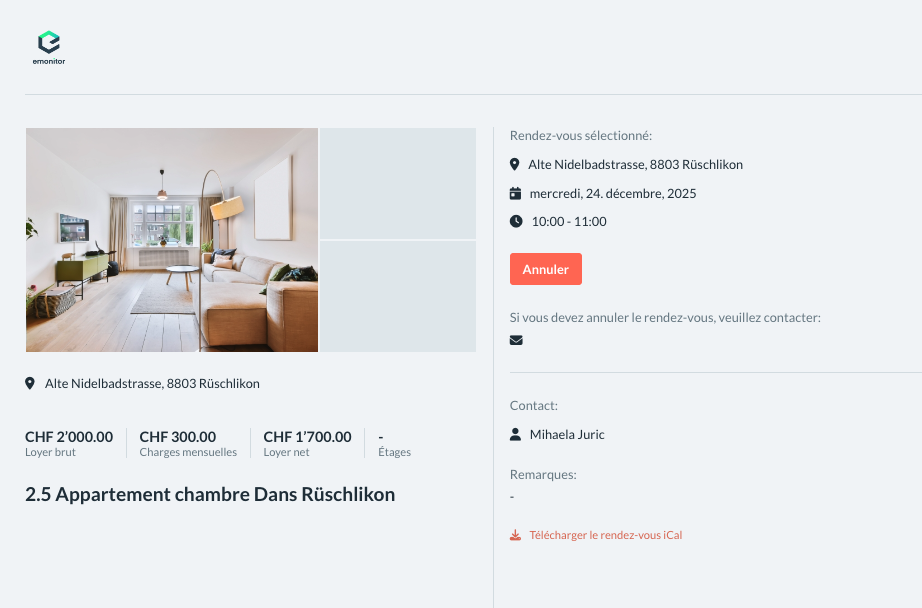
Elle reçoit également immédiatement un e-mail de confirmation contenant un lien.
Ce lien lui permet de consulter tous les détails du bien et du rendez-vous de visite. Elle a également la possibilité d'annuler le rendez-vous.
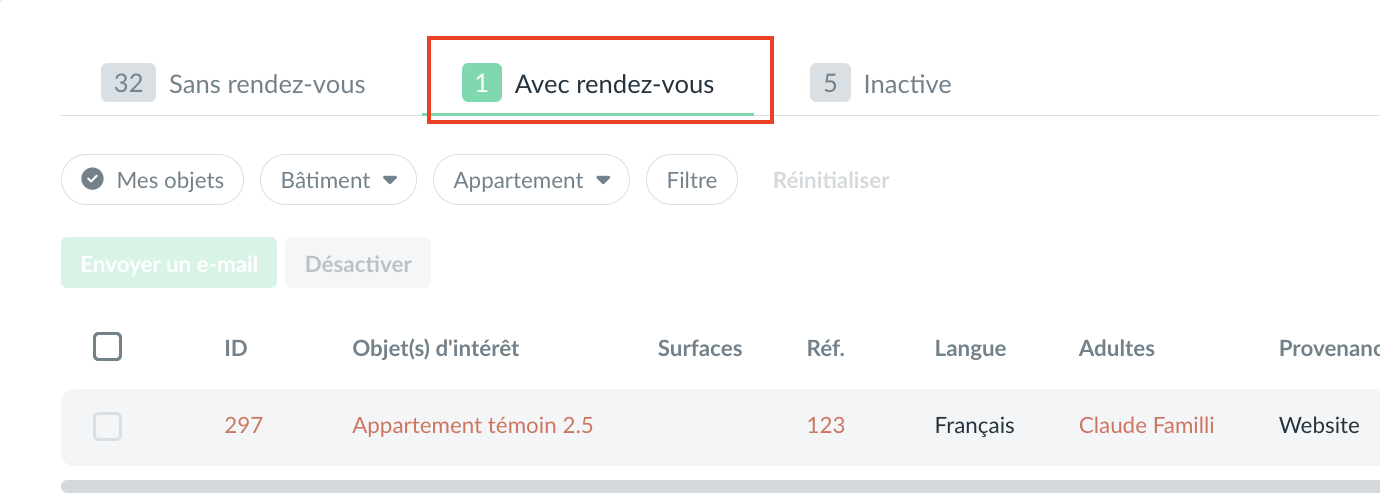
L'intéressé glisse ensuite dans la catégorie "Avec rendez-vous":
Vous avez des questions? Contactez notre support à l’adresse suivante support@emonitor.chCet article a-t-il été utile ?
C'est super !
Merci pour votre commentaire
Désolé ! Nous n'avons pas pu vous être utile
Merci pour votre commentaire
Commentaires envoyés
Nous apprécions vos efforts et nous allons corriger l'article